叮当号鱼仔为您介绍如何使用sai软件对线稿进行线稿处理。sai作为一款专业的绘图软件,具有强大的线稿处理功能,能够帮助您快速提升作品质量。在这篇文章中,我们将详细介绍如何在sai中进行线稿处理,包括工具的选择、技巧的应用等方面,让您轻松掌握线稿处理的要领,提升绘画技能。
1、首先打开你想要修改颜色的线稿。
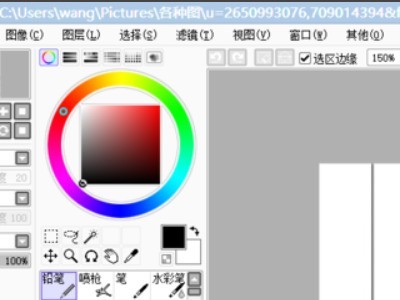
2、看左边那一栏添加一个新的普通图层。
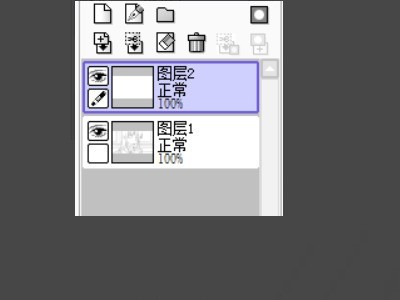
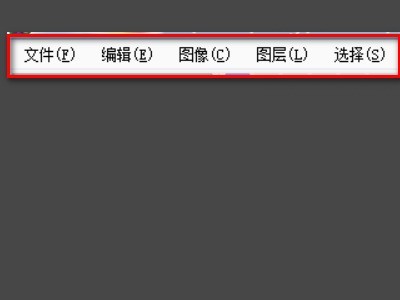
3、返回第一个图层后,看上面的那一栏,点图层,选择【亮度–透明度】。
4、然后单击你新建的那个图层,选择剪贴图层蒙版。
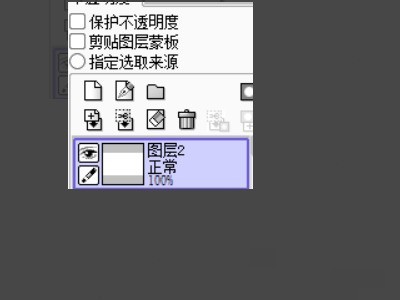
5、在新建的图层上用油漆桶添加喜欢的颜色就完成了。
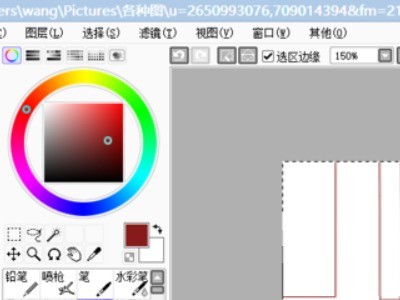
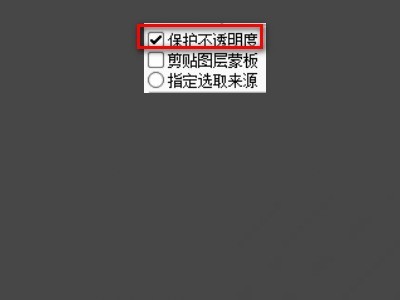
6、接着打开线稿,保护不透明度。
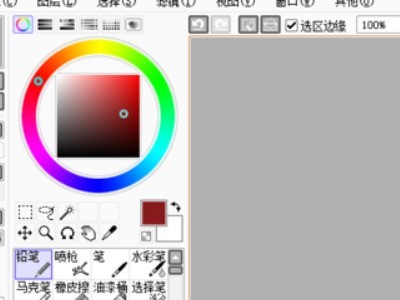
7、最后打开铅笔笔刷,把尺寸调大,选喜欢的颜色一刷就行。
以上就是sai怎么把线稿的线加粗_sai把线稿的线加粗方法的详细内容,更多请关注叮当号网其它相关文章!

