首页 电脑 正文

VMware Workstation怎么安装虚拟系统?VMware Workstation安装虚拟系统方法

2024-04-10 0 107

叮当号鱼仔带来vmware workstation虚拟系统安装攻略。虚拟系统在计算机领域应用广泛,vmware workstation作为常用虚拟软件之一,具有简便、稳定等特点。本文将介绍如何安装vmware workstation虚拟系统,为用户提供简明清晰的操作方法。愿文章帮助读者顺利完成虚拟系统的安装,提升工作效率和体验。

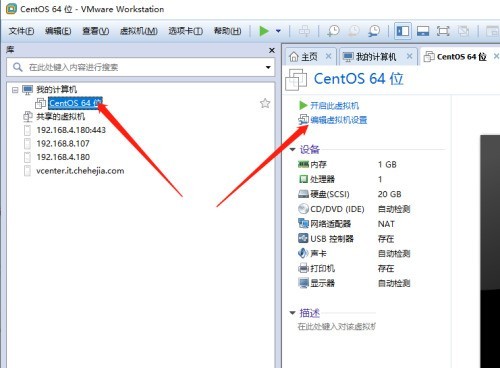
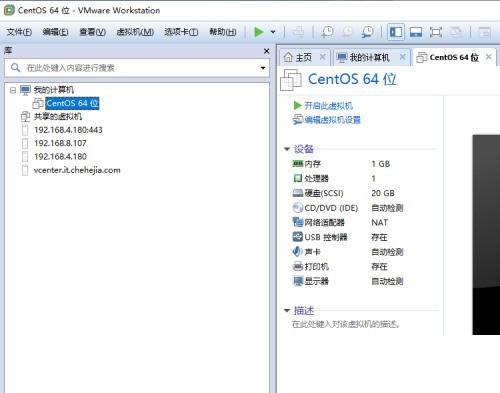
1、首先打开VMware Workstation软件。
VMware Workstation怎么安装虚拟系统?VMware Workstation安装虚拟系统方法

2、然后找到需要安装系统的计算机名称,点击【编辑虚拟机设置】。

VMware Workstation怎么安装虚拟系统?VMware Workstation安装虚拟系统方法

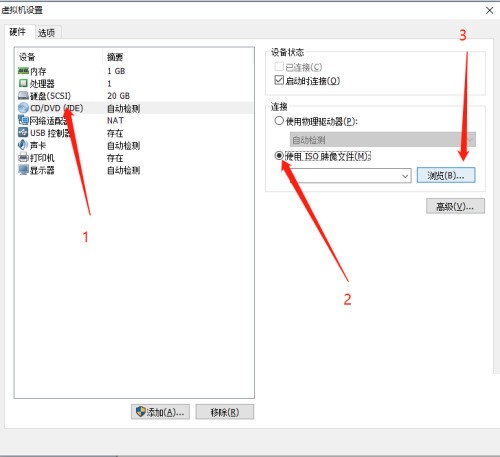
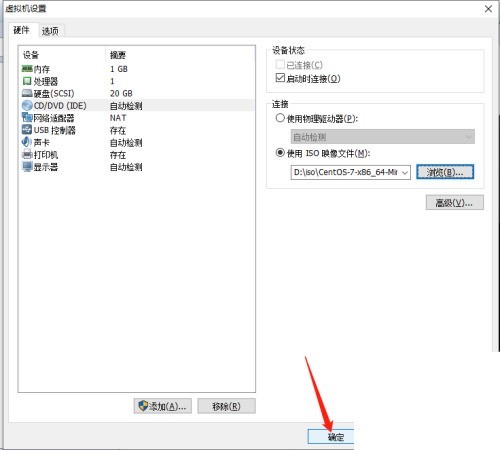
3、点击CD/DVD,然后选择【使用ISO映像文件】,再点击浏览。

VMware Workstation怎么安装虚拟系统?VMware Workstation安装虚拟系统方法

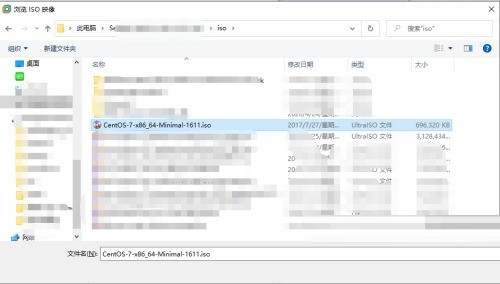
4、接着找到对应的ISO文件。

VMware Workstation怎么安装虚拟系统?VMware Workstation安装虚拟系统方法

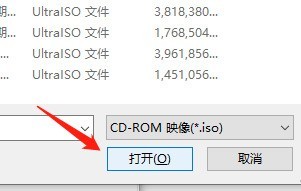
5、点击【打开】。

VMware Workstation怎么安装虚拟系统?VMware Workstation安装虚拟系统方法

6、再点击【确定】。

VMware Workstation怎么安装虚拟系统?VMware Workstation安装虚拟系统方法

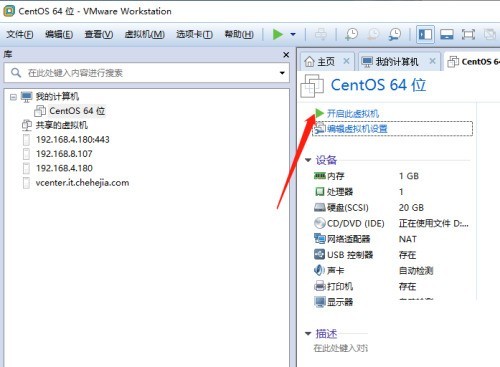
7、最后点击【开启此虚拟机】,接下来就可以按提示逐步安装操作系统,安装完成后即可使用。
VMware Workstation怎么安装虚拟系统?VMware Workstation安装虚拟系统方法

以上就是VMware Workstation怎么安装虚拟系统_VMware Workstation安装虚拟系统方法的详细内容,更多请关注叮当号网其它相关文章!

相关文章

猜你喜欢