想要对ppt图片进行抠图处理却不知如何下手?叮当号柚子带来了详细的抠图操作指南,手把手教你轻松去除背景,让图片更加美观。快来了解一下吧~
点击打开PPT,点击插入选择图片找到自己想要抠图的图片。
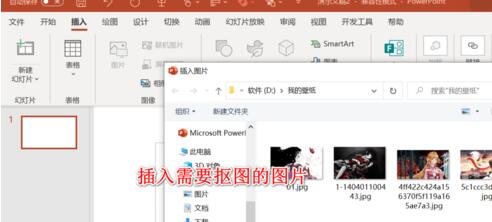
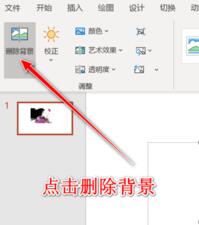
导入图片之后点击图片格式选项卡,点击删除背景选项。
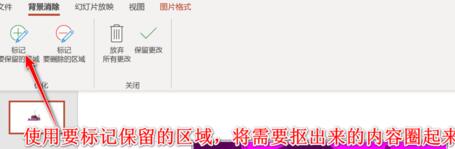
点击上方的标记要保留的区域,然后将需要抠出的内容使用画笔圈起来。
此时可能出现一些地方识别不准确,我们使用标记删除区域画笔,将不需要保留的区域进行选择。
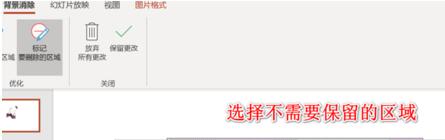
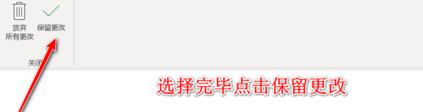
标记完成之后,我们点击保留更改,此时图片将退出编辑功能
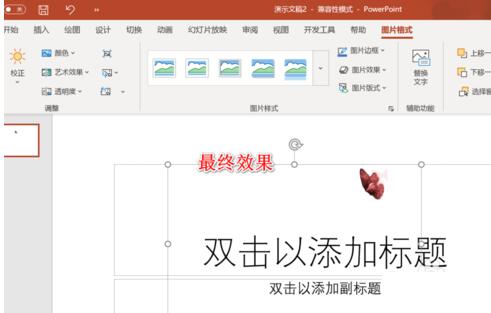
我们可以看到图片中的蝴蝶部分,就被我们抠出来了。
以上就是PPT对图片进行抠图的操作步骤的详细内容,更多请关注叮当号网其它相关文章!

