您的 windows 11 系统中出现了声卡驱动程序更新的问题吗?不要着急,叮当号鱼仔为您带来了解决方案。本文将详细介绍如何更新您的声卡驱动程序,解决因驱动程序过时引起的各种声音问题。继续阅读以下详细内容,让您的声卡恢复正常工作。
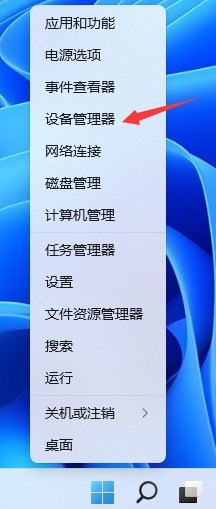
1、首先我们鼠标右键点击开始图标,然后选择设备管理器。
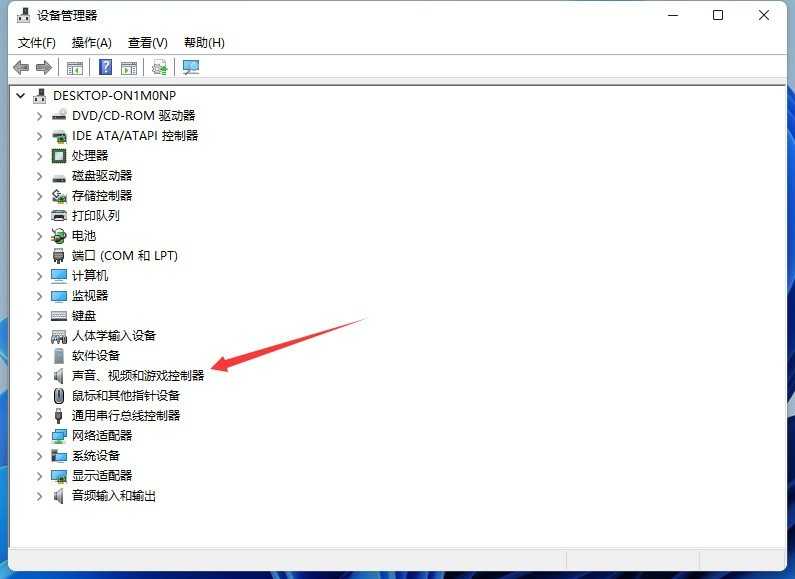
2、在设备管理器当中,我们点击声音、视频和游戏控制器。
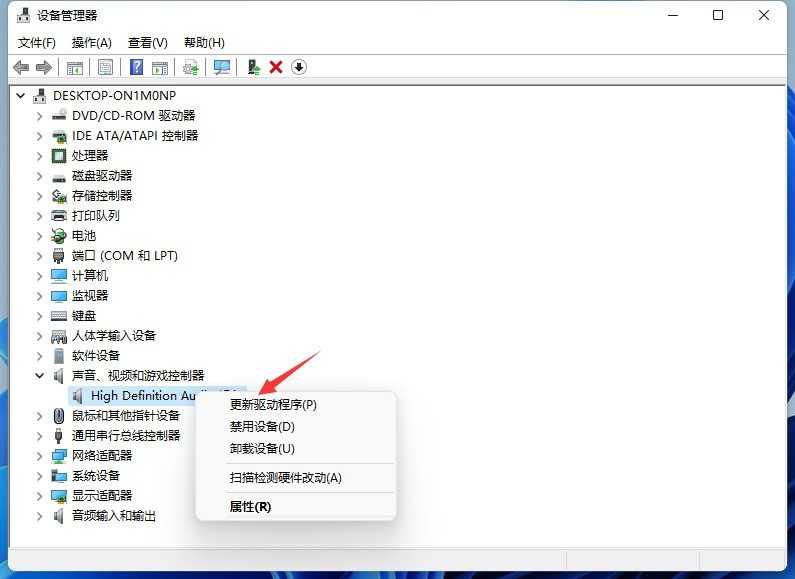
3、看到下拉列表的驱动,我们右键点击,然后选择更新驱动程序。
4、我们可以选择自动搜索驱动程序。
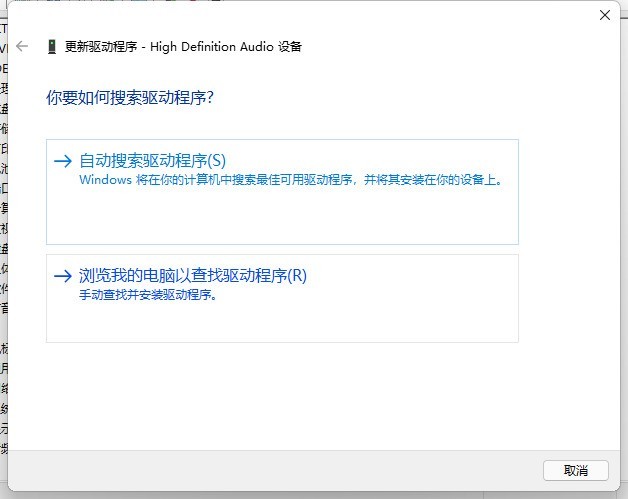
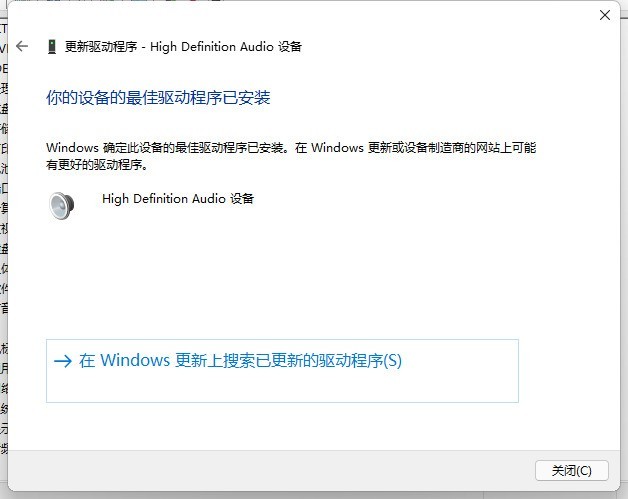
5、接下来电脑就会自动为我们安装声卡驱动了,安装完成界面如下图所示。
以上就是win11声卡驱动怎么更新_win11声卡驱动更新教程的详细内容,更多请关注叮当号网其它相关文章!

