
科技媒体 NeoWin 昨日(3 月 18 日)发布博文,报道称在 Windows 11 Dev / Beta 预览版 Build 26120.3576 和 Beta 预览版 Build 22635.5090 中,微软增强开始菜单,方便用户移动应用和创建应用文件夹。
用户可通过右键点击已固定应用,选择“向左移动”或“向右移动”直接调整图标位置,替代此前需拖拽的不稳定操作。
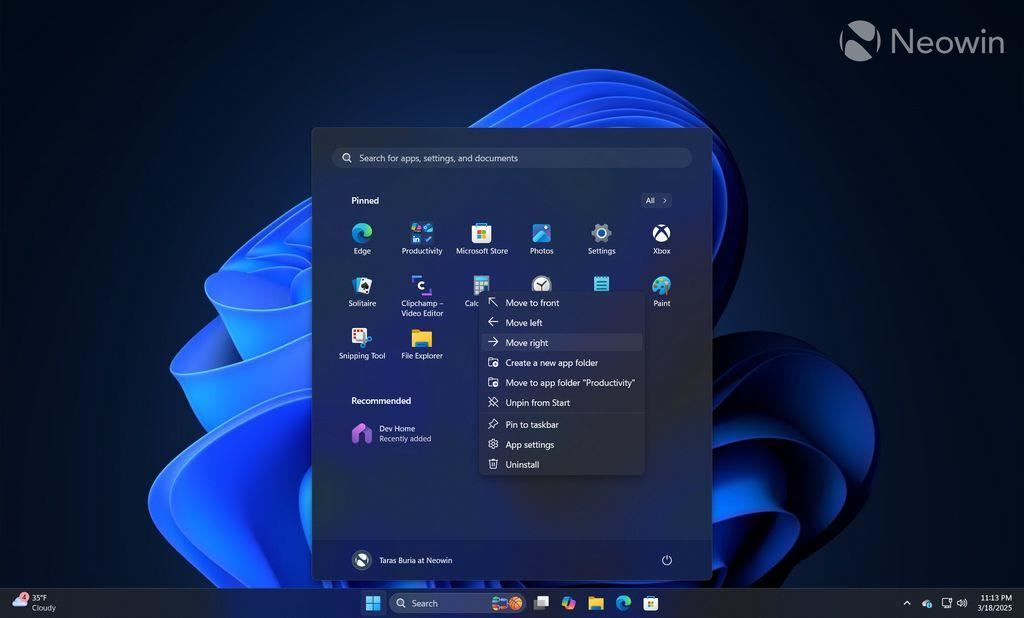

此外开始菜单新增“创建新文件夹”及“移至现有文件夹”选项,用户无需拖拽应用即可快速整理开始菜单,提升界面整洁度。
附上操作步骤如下:
1、安装 Windows 11 Build 26120.3576/22635.5090 以及后续预览版更新。
2、从 GitHub 页面下载 Vivetool 工具,然后解压缩到任意文件夹,但需要记住该文件夹路径(例如 C:Program Files (x86)ViVeTool-v0.3.2)。
3、按下 Win 键(或者使用鼠标)打开开始菜单,输入“cmd”,然后选择“以管理员权限”打开命令提示符。

4、使用 cd 命令跳转到 ViveTool 文件夹,例如“cd C:Program Files (x86)ViVeTool-v0.3.2”

5、然后输入 vivetool /enable /id:50472543,50472600,按下回车键
6. 重启设备
相关阅读:解锁微软 Win11 开发版隐藏新功能,开源命令行工具 ViveTool 使用指南
文章来自互联网,只做分享使用。发布者:叮当号,转转请注明出处:https://www.dingdanghao.com/article/791599.html


