
1 存储实施方案
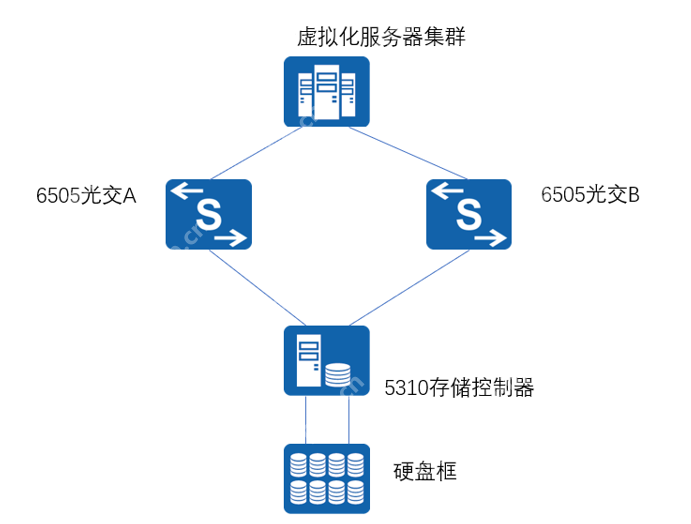
局点组网图如下所示:
2 硬件信息
2.1 硬件配置信息
OceanStor 5310 v5
FC SAN
1
1
NL-SAS、SSD-SAS
88T、83.84T
SN
XXX
2.2 硬件安装
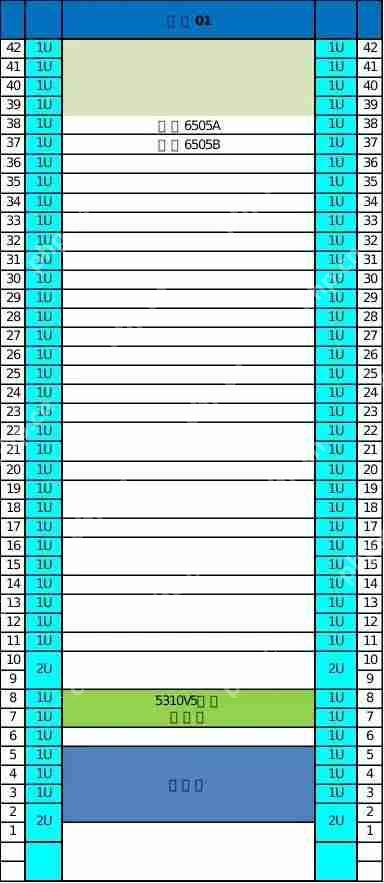
根据LLD板位规划进行设备上架安装
2.3 硬件IP,用户名及密码
OceanStor 5310 v5
A控:XXX.XXX.XXX.XXX B控:XXX.XXX.XXX.XXX
**(password)
XXX
博科光交6505
XXX.XXX.XXX.XXX
Admin
XXX
3 存储配置
3.1 登录
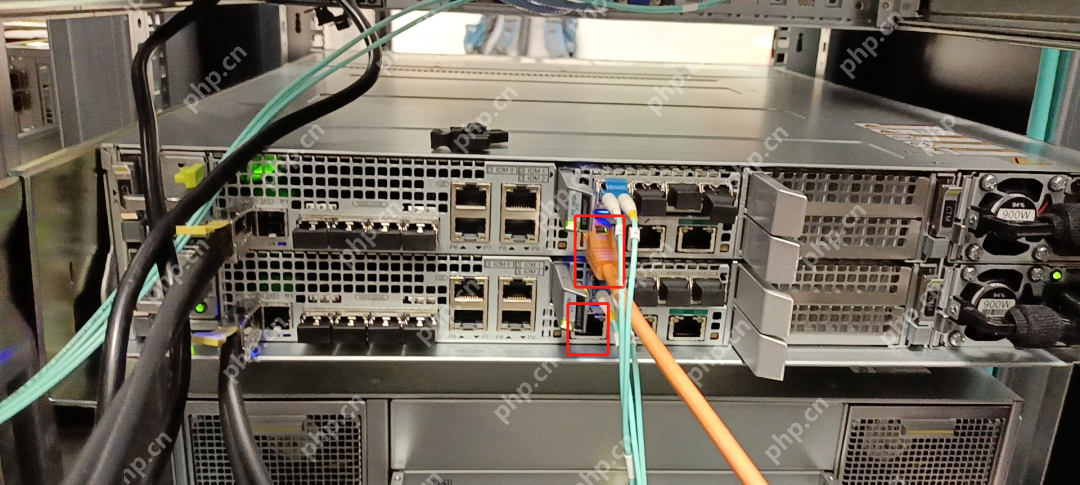
使用网线连接存储的管理口,如图所示,将电脑IP设置成管理口同网段,上面是A控管理口**(private_zh)为XXX.XXX.XXX.XXX,下面为B控
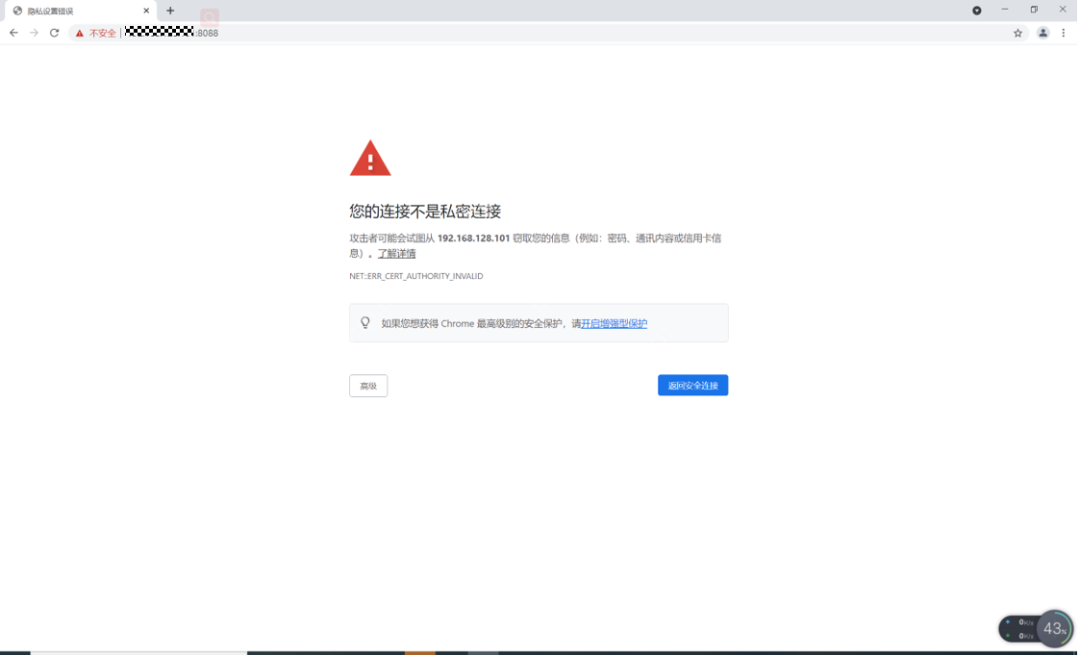
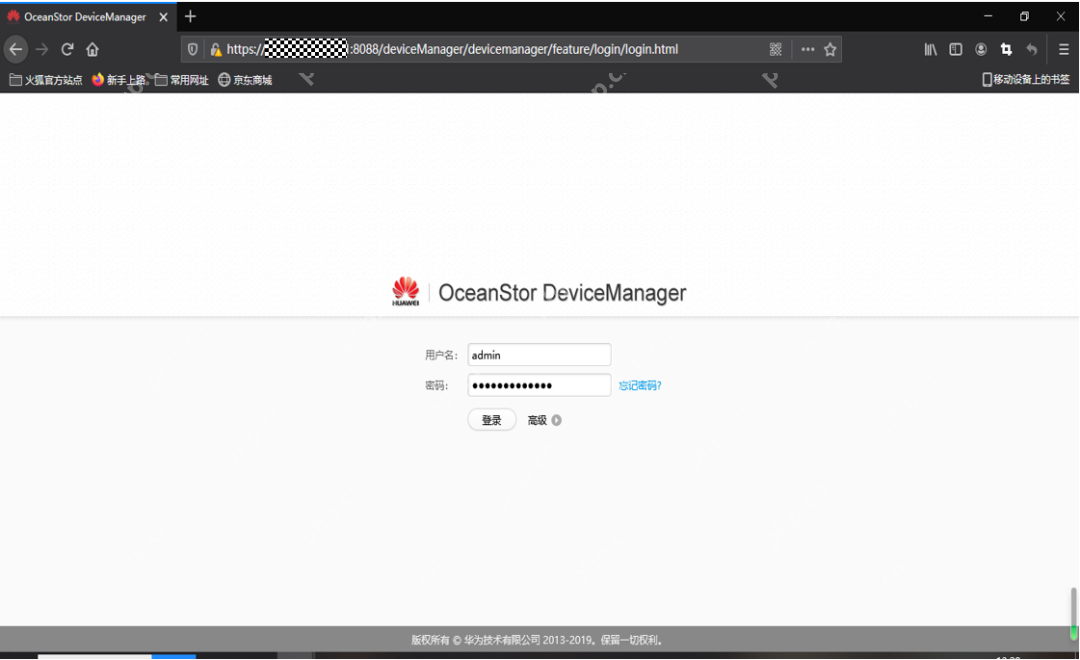
登录存储https://XXX.XXX.XXX.XXX:8088 用户名**(password) 密码 XXX 点高级
3.2 创建“硬盘域”
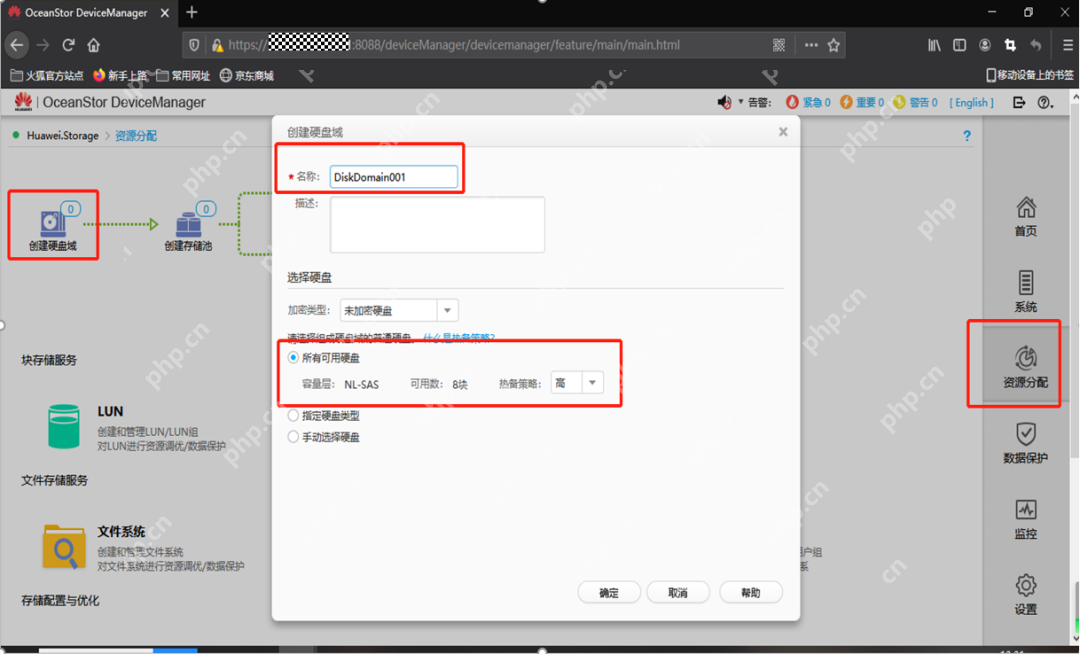
点“资源分配”,创建“硬盘域”,输入对应名称,选择硬盘和热备策略
3.3 创建“存储池”
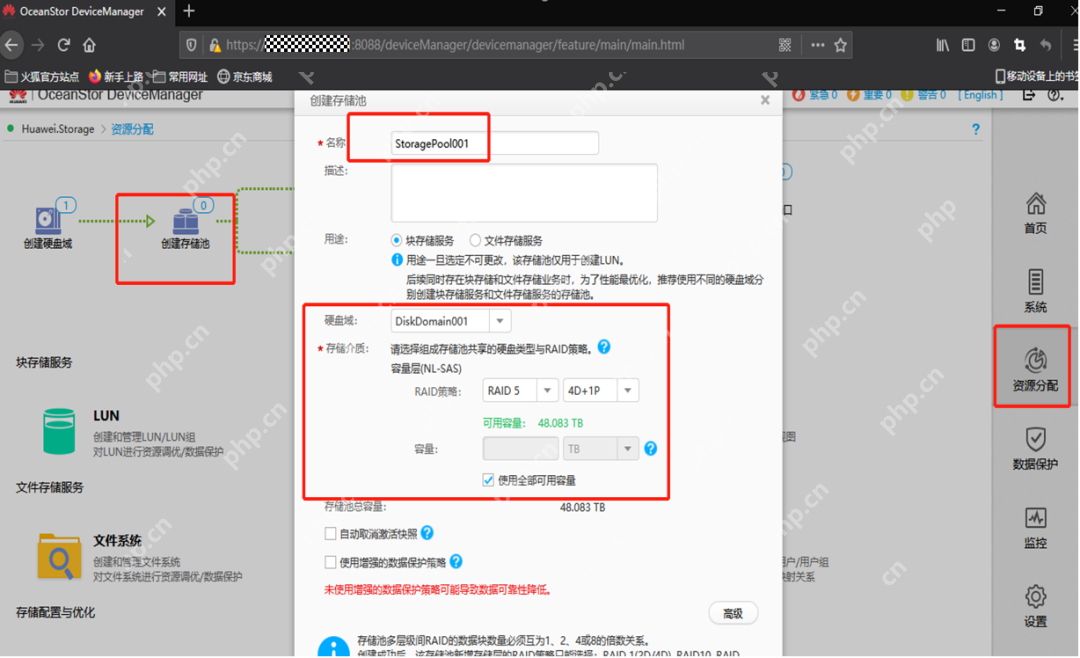
点“资源分配”,创建“存储池”,选择存储池对应的硬盘域以及raid策略和存储池容量
3.4 创建“主机”
点“资源分配”,点“创建主机”,输入主机名称和对应操作系统
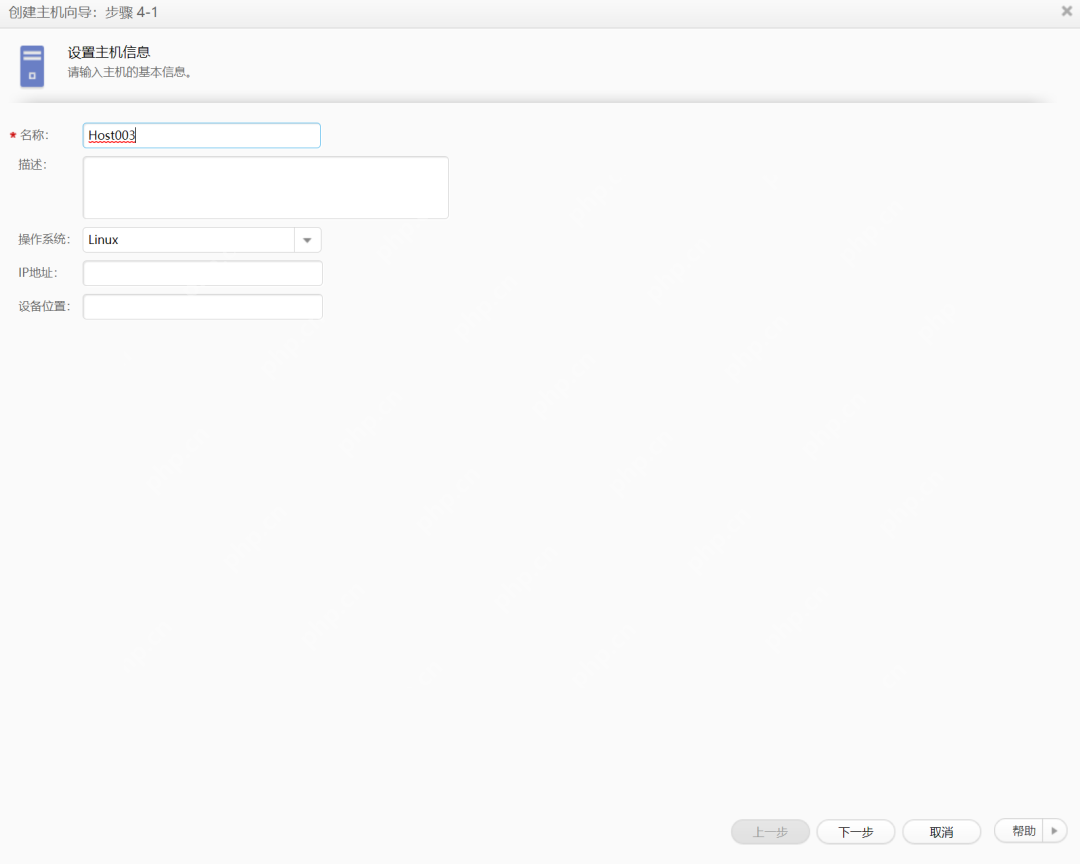
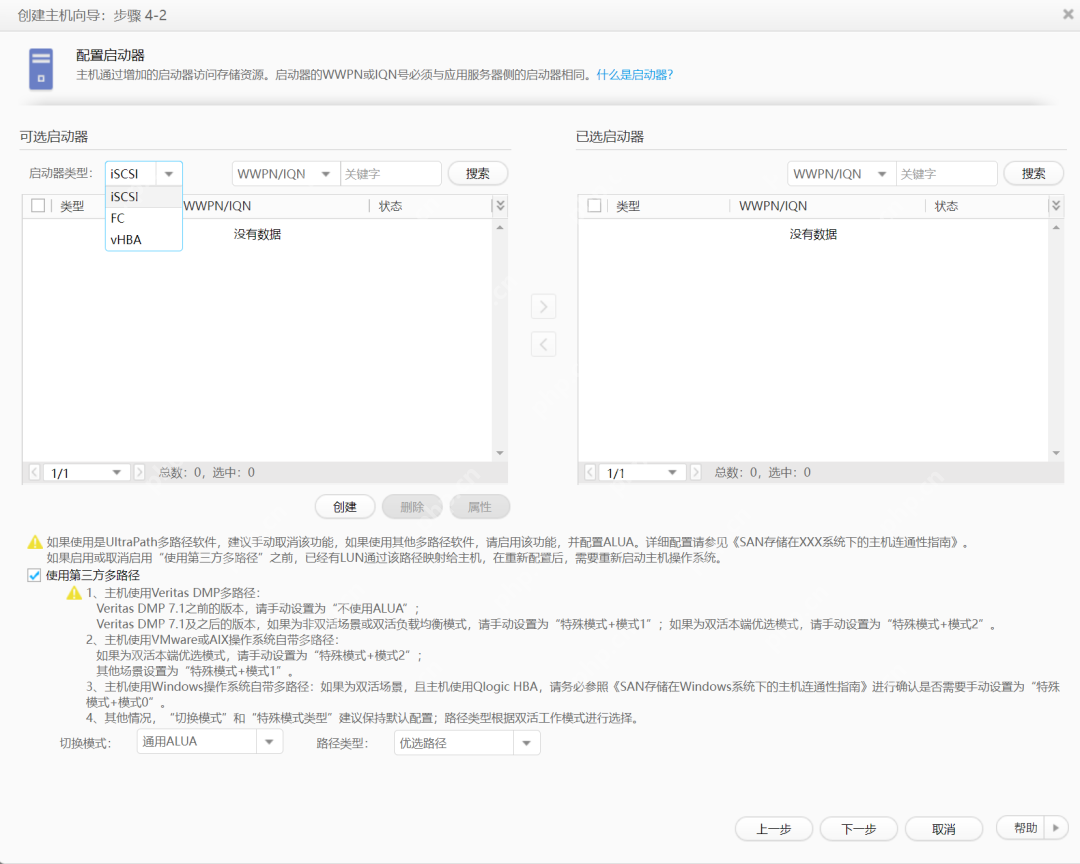
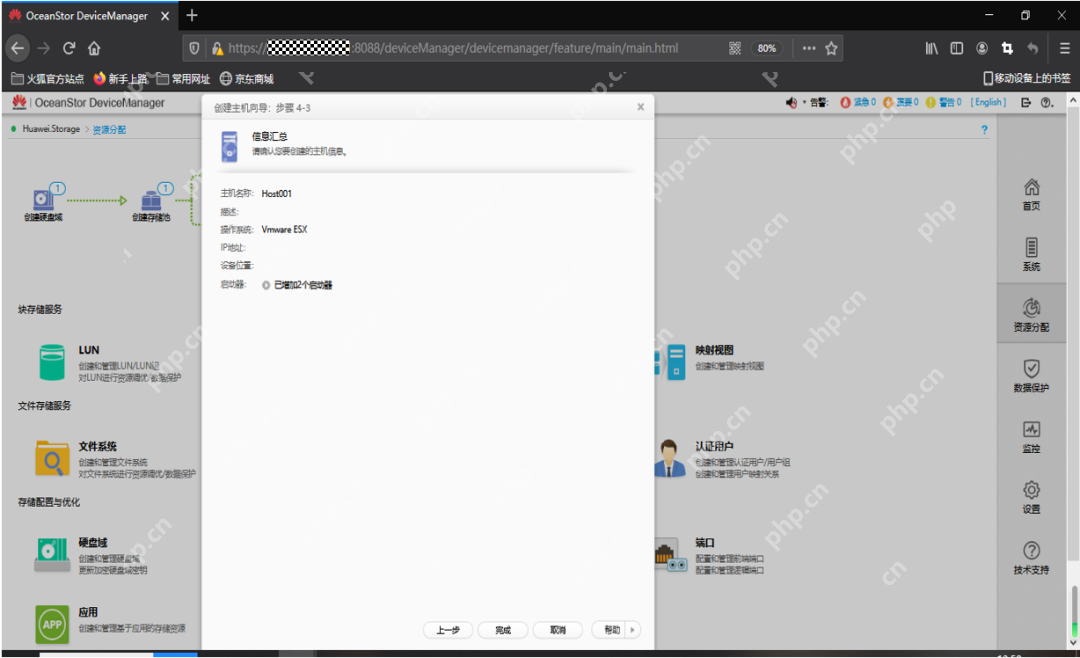
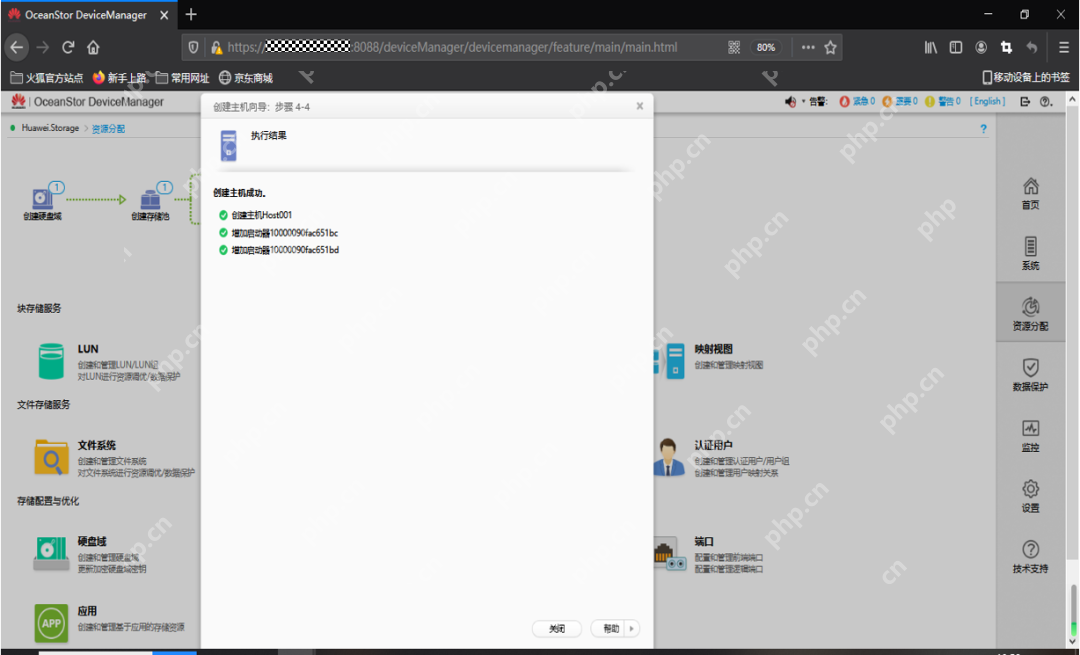
同样步骤创建另外几个主机
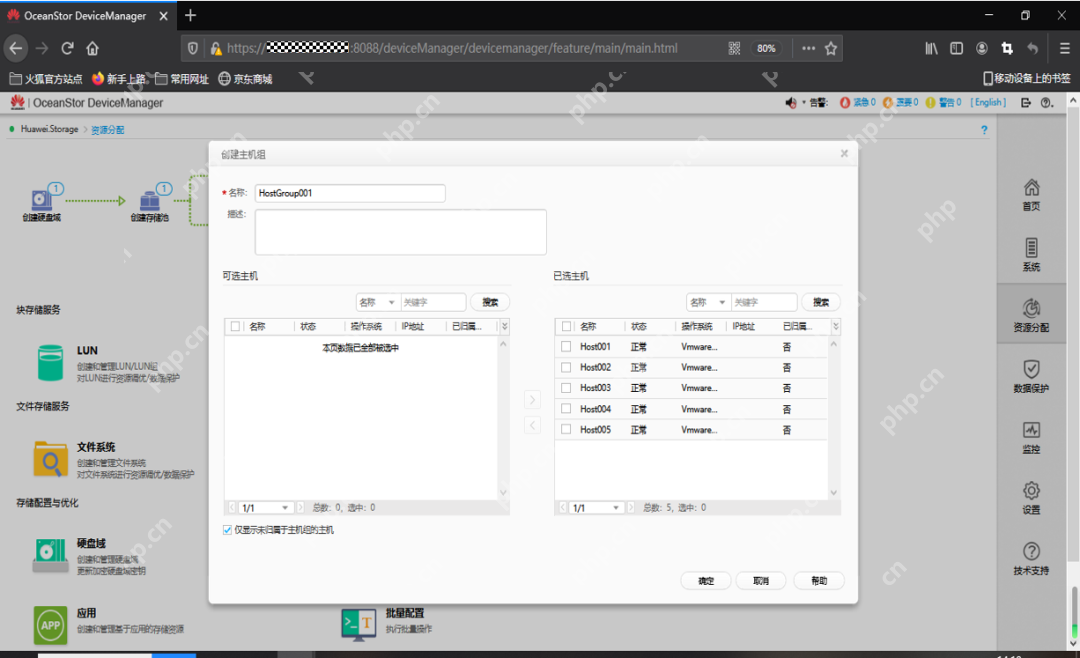
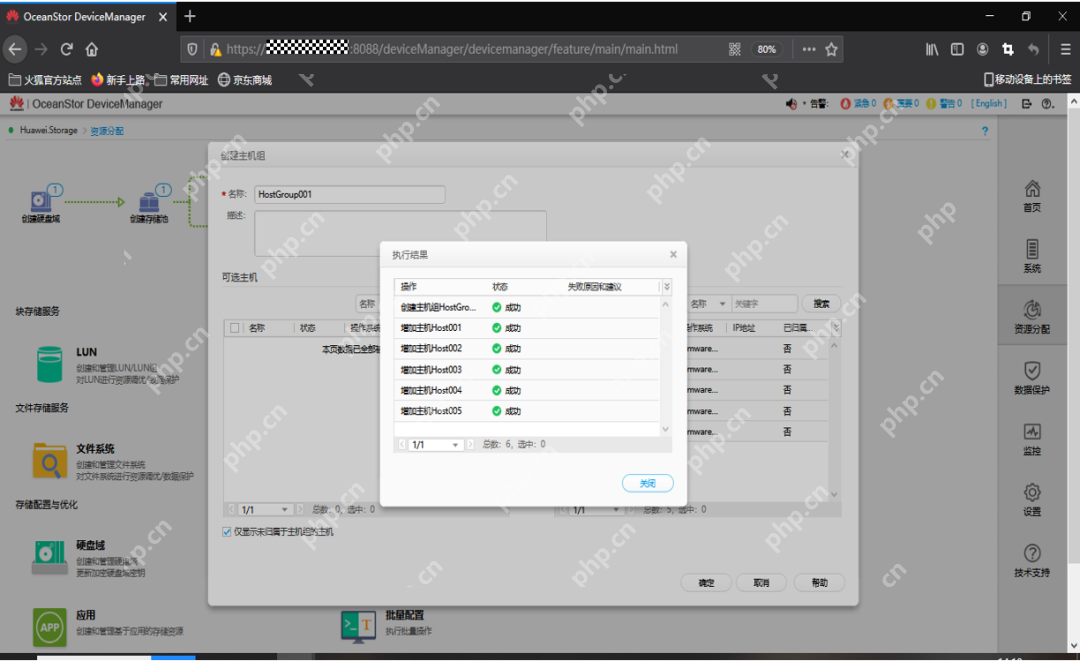
3.5 创建“主机组”
点“资源分配”,然后点“创建主机组”,将主机添加到同一主机组
3.6 创建“LUN”
点“资源分配”,“创建LUN”,输入对应LUN 名称和对应存储池,以及容量
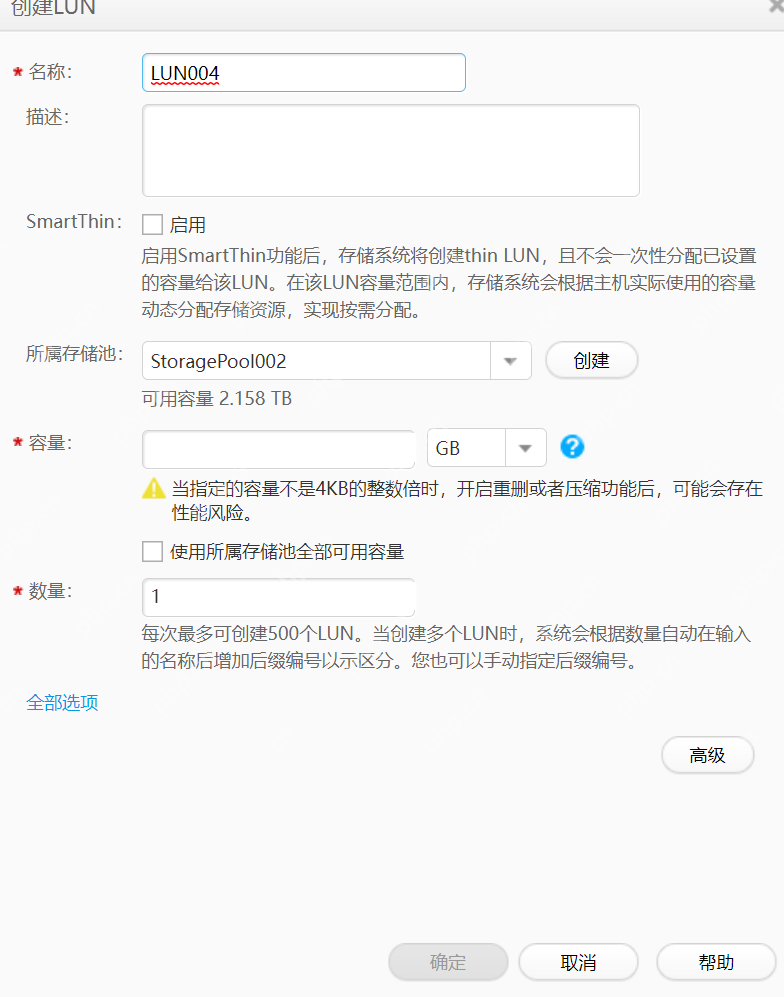
同样步骤创建另外两个LUN
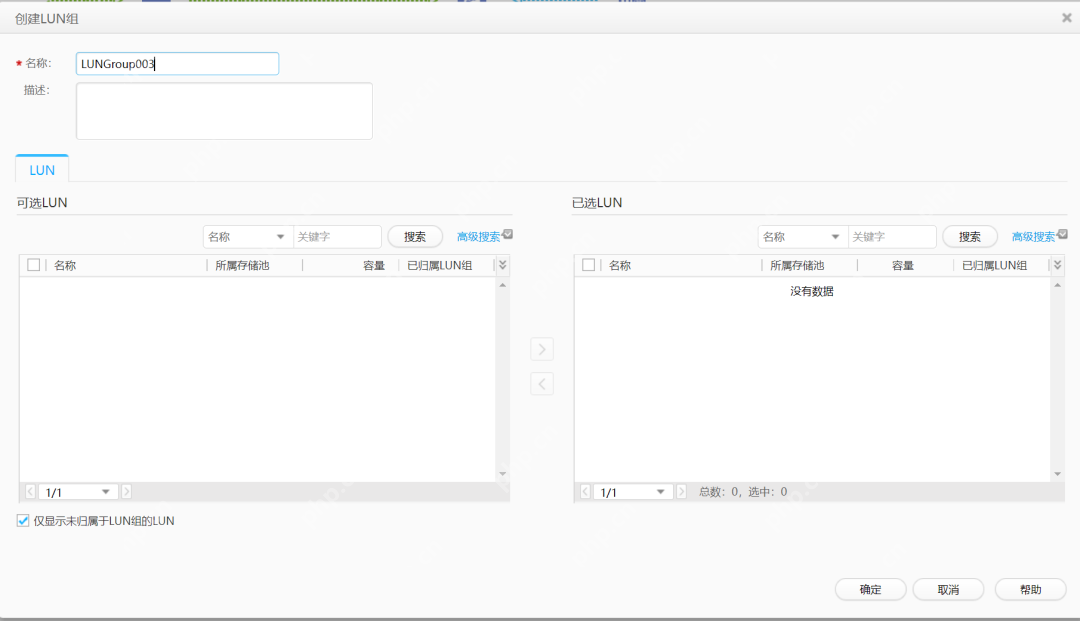
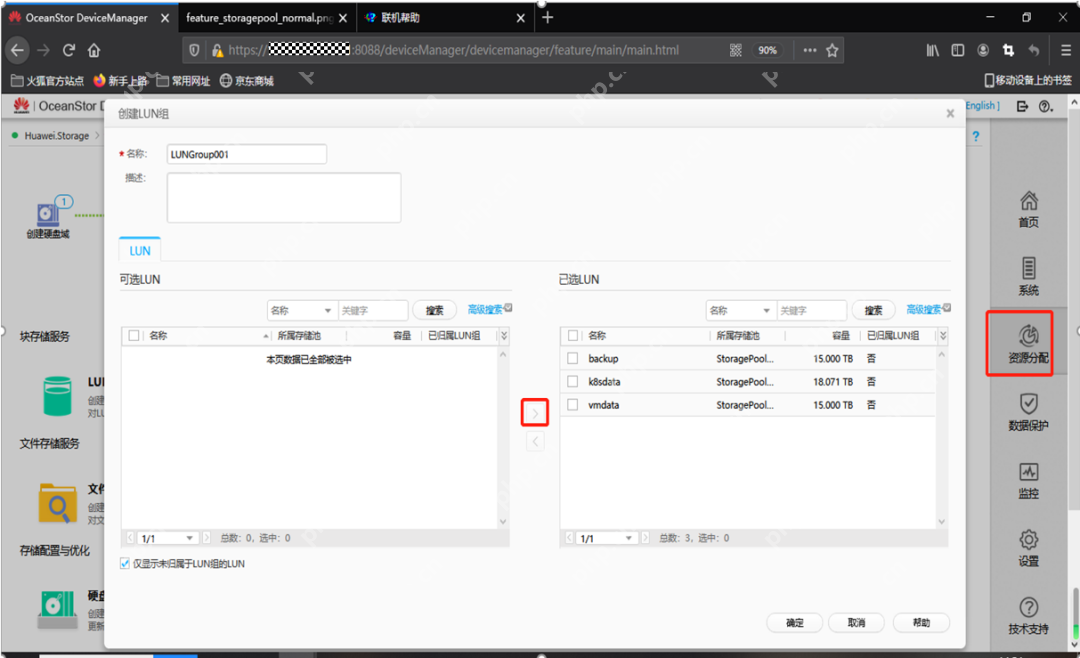
3.7 创建“LUN组”
点“资源分配”,点“创建LUN组”,选择对应的LUN
3.8 创建“映射视图”
点击“资源分配”,点击“创建映射视图”,选择对应的LUN组合主机组
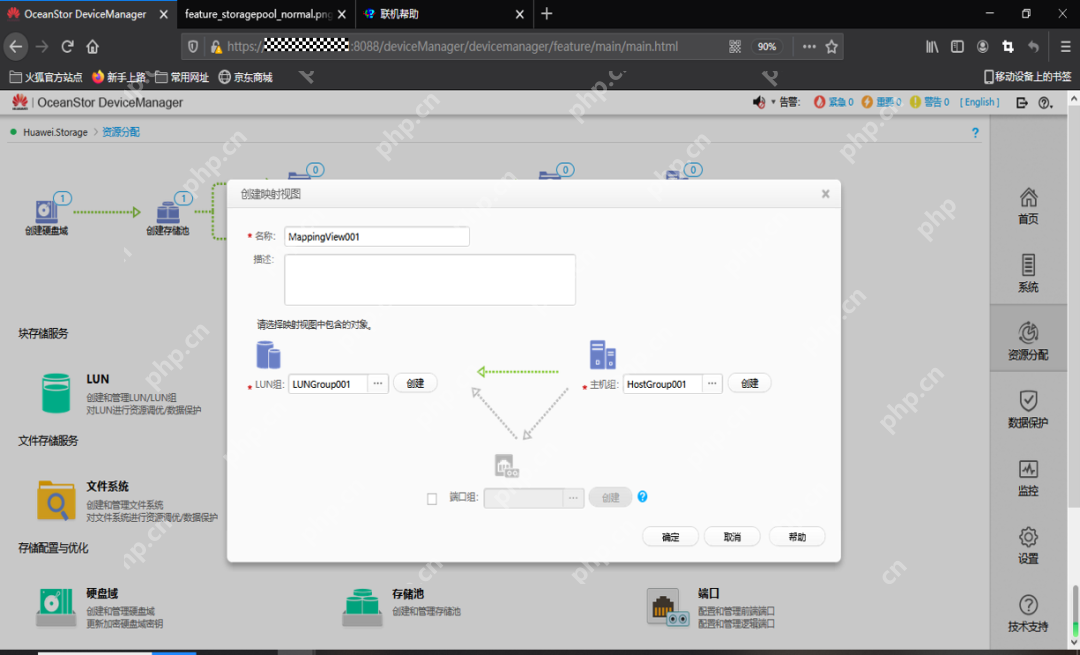
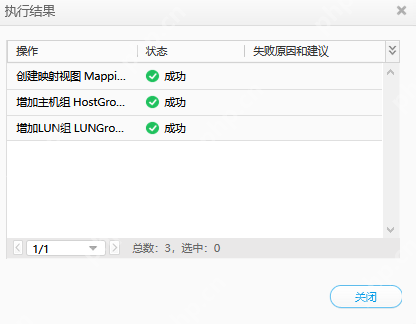
3.9 创建NAS
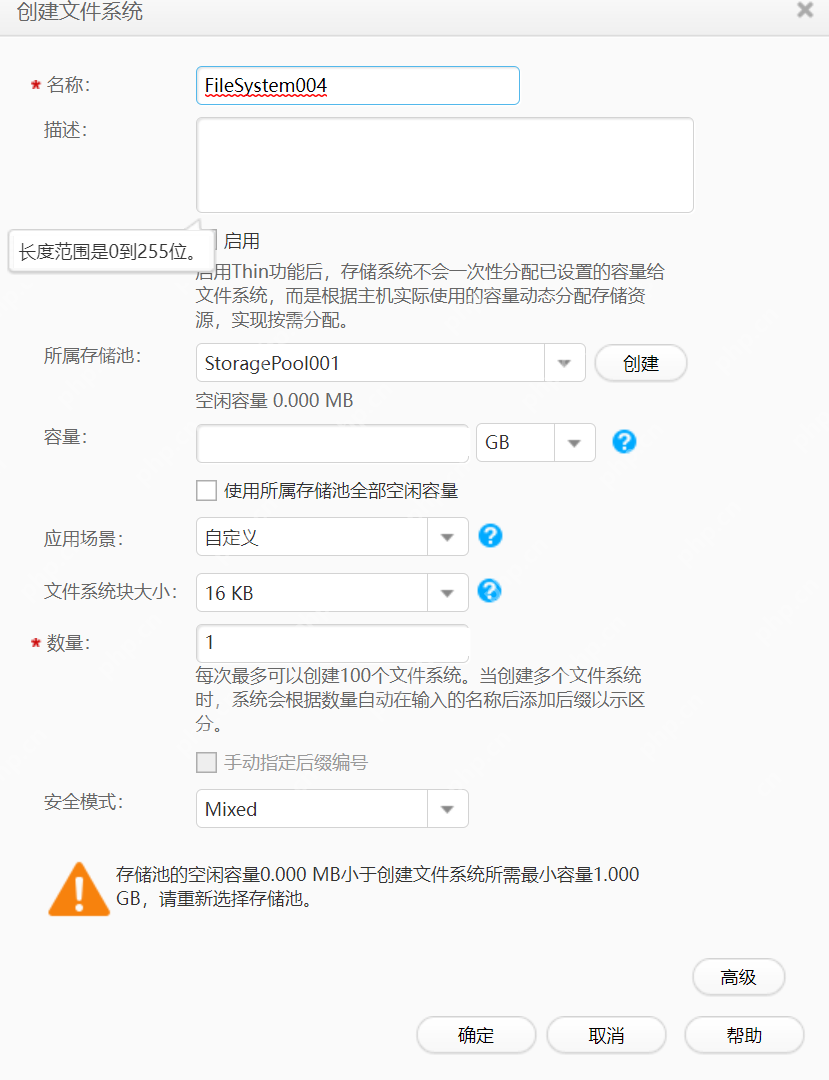
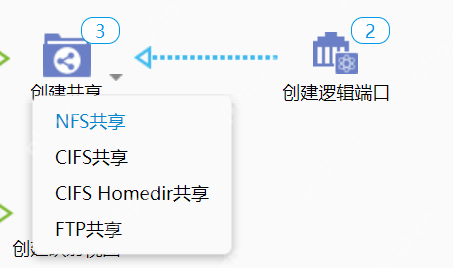
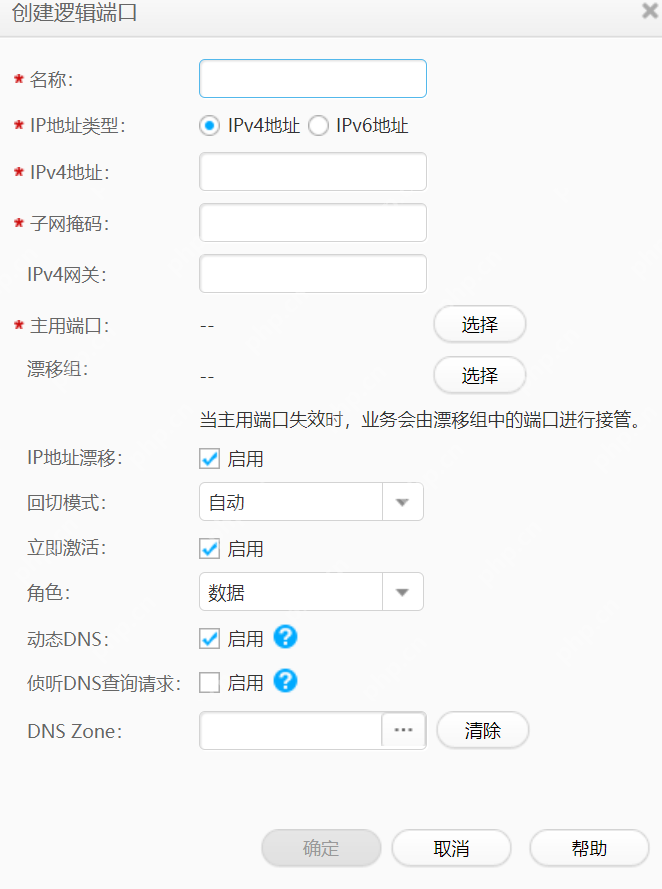
为NAS创建一个用于通信的IP
以上就是一文给你讲明白,OceanStor 5310 V5存储实施方案!的详细内容,更多请关注电脑知识网其它相关文章!
文章来自互联网,只做分享使用。发布者:,转转请注明出处:https://www.dingdanghao.com/article/850541.html


