
gns3思科网络模拟器安装指南
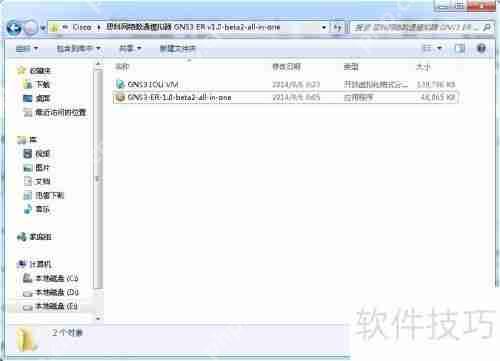
1、 选择GNS3安装文件,点击”下一步”进入安装界面。


2、 选择“我同意”选项,然后点击“下一步”继续。


3、 勾选复选框中的选项,然后点击“下一步”。

4、 点击“Browse”按钮选择安装目录,确认后点击“Install”开始安装。在安装过程中,会出现WinPcap和SolarWinds的安装界面,请按照提示完成操作。

5、 安装WinPcap时,请按照图示指引完成相关步骤。


6、 安装SolarWinds时,请根据安装图示进行操作。


7、 完成WinPcap和SolarWinds的安装后,连续三次点击“下一步”,最后点击“完成”即可完成GNS3的安装。


以上就是GNS3思科网络数通模拟器安装手册的详细内容,更多请关注电脑知识网其它相关文章!
文章来自互联网,只做分享使用。发布者:,转转请注明出处:https://www.dingdanghao.com/article/858767.html


