
win10凭借其快速启动功能吸引了众多用户进行升级,但一些用户在使用过程中可能会遇到系统卡顿的问题。这可能是因为显卡驱动不兼容,尤其是在使用旧版本驱动的情况下,需要及时更新显卡驱动来提升性能。下面,小编将为大家详细介绍在win10中更新显卡驱动的具体步骤。
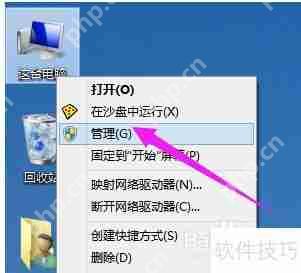
1、 右键点击“此电脑”,然后选择“属性”选项。

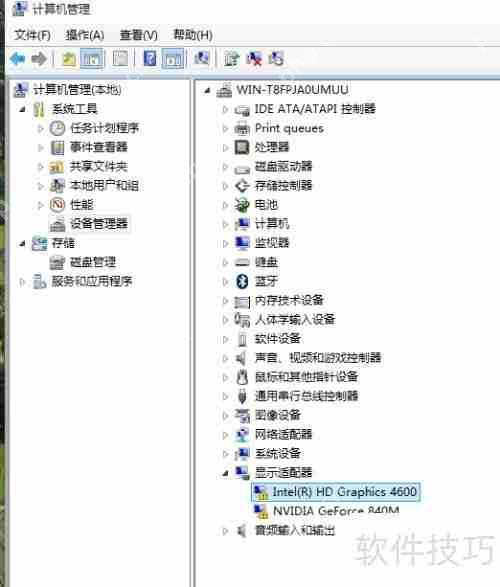
2、 在设备管理器中,如果看到黄色感叹号,则表示驱动程序未正确安装或安装失败。
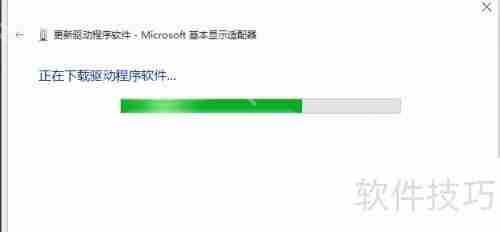
3、 点击以更新驱动程序软件。
4、 在联网环境下,系统将自动安装驱动程序。
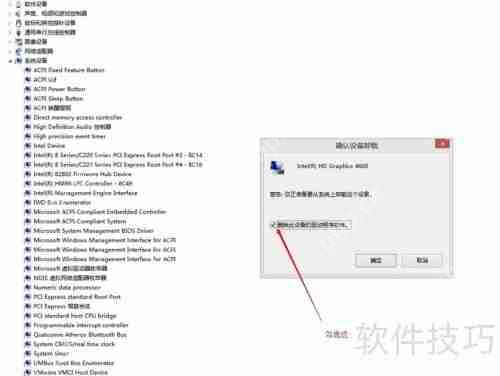
5、 如果驱动程序已安装但仍显示黄色感叹号,说明安装存在问题。请删除原驱动,并按照步骤3重新安装。
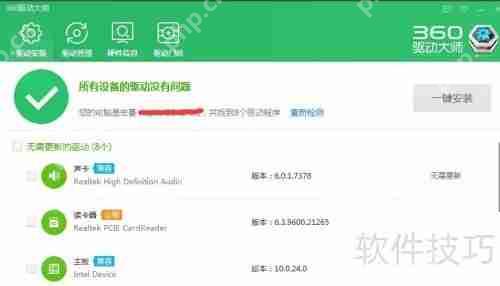
6、 安装360驱动大师后,直接进行驱动更新。为了确保最佳的软件兼容性,请使用最新的驱动大师版本。
7、 点击“更多选项”。

8、 点击“驱动大师”。

9、 通过几步简单的操作即可完成安装。
以上就是Win10更新显卡驱动的方法的详细内容,更多请关注电脑知识网其它相关文章!
文章来自互联网,只做分享使用。发布者:,转转请注明出处:https://www.dingdanghao.com/article/859133.html


