
1、 空
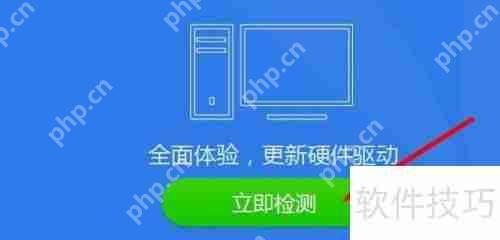
2、 首先,下载并安装驱动精灵到您的电脑上。启动软件后,点击“立即检测”或“硬件检测”按钮即可开始检测。

3、 检测完成后,查看需要升级的驱动程序,特别留意显卡驱动是否需要更新。

4、 此时,您可以选择更新所有需要升级的驱动程序,或者仅更新显卡驱动。请确保在联网状态下进行操作!

5、 显卡驱动下载后会自动安装,请耐心等待。安装过程中,电脑可能会短暂黑屏,这是正常现象,稍等片刻即可完成安装。


6、 打开电脑上的360卫士,点击右下角的“更多”按钮。

7、 在所有工具中,我们选择了“驱动大师”。

8、 驱动大师会自动扫描需要升级的驱动程序。

9、 扫描完成后的安装步骤与之前类似,选择显卡后直接升级即可。

以上就是显卡驱动更新教程:如何升级显卡驱动的详细内容,更多请关注电脑知识网其它相关文章!
文章来自互联网,只做分享使用。发布者:,转转请注明出处:https://www.dingdanghao.com/article/859396.html


