
windows优化大师是一款功能强大的系统优化工具,下面我们将详细介绍如何安装这款软件。
1、 首先,双击Windows优化大师的安装文件,开始安装过程。
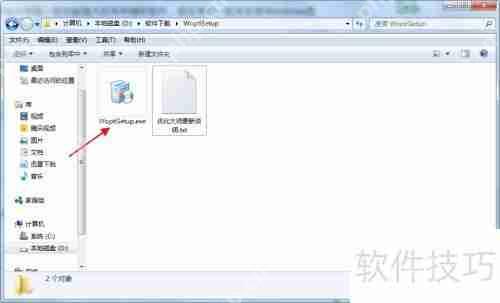

2、 随后,Windows优化大师的安装界面会弹出。

3、 点击“下一步”按钮,继续安装流程。

4、 在协议界面,点击“我接受协议”,然后再次点击“下一步”。

5、 按照提示,继续点击“下一步”按钮。

6、 将安装路径修改为D盘,然后点击“下一步”。

7、 点击“确定”按钮,继续安装。

8、 安装即将完成,请耐心等待。

9、 安装过程中,请稍候。

10、 最后,点击“完成”按钮,完成Windows优化大师的安装。

以上就是Windows优化大师安装教程的详细内容,更多请关注电脑知识网其它相关文章!
文章来自互联网,只做分享使用。发布者:,转转请注明出处:https://www.dingdanghao.com/article/859607.html


