
在局域网中,当windows xp和windows 7系统共存时,共享文件无法访问的问题该如何解决?让我分享我的解决经验!
1、 首先,在Windows 7系统中启用访客账户:
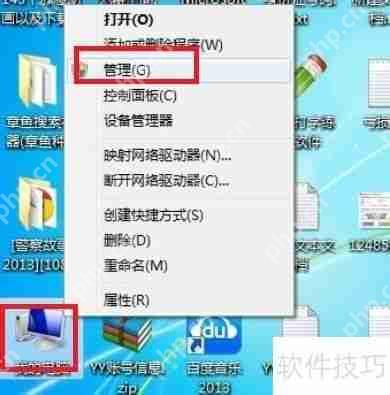
2、 右键点击“我的电脑”,选择“管理”,进入“系统工具”下的“本地用户和组”,再进入“用户”选项,找到“Guest”用户。右键点击“Guest”选择“属性”,取消“账户已禁用”前的勾选。
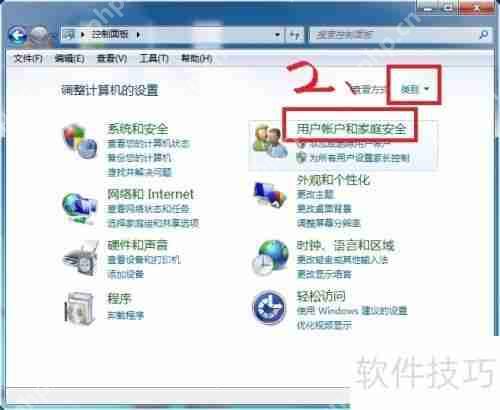
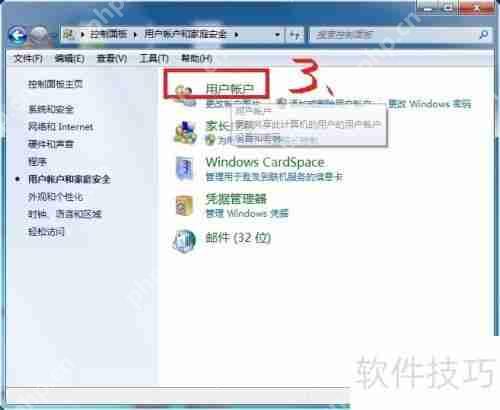
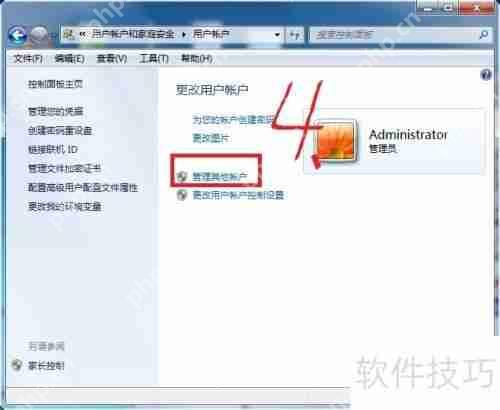
3、 在电脑左下角点击“开始”按钮,依次进入“控制面板”,将查看方式设为“类别”,选择“网络和Internet”,再点击“网络和共享中心”,找到并开启“网络发现”。

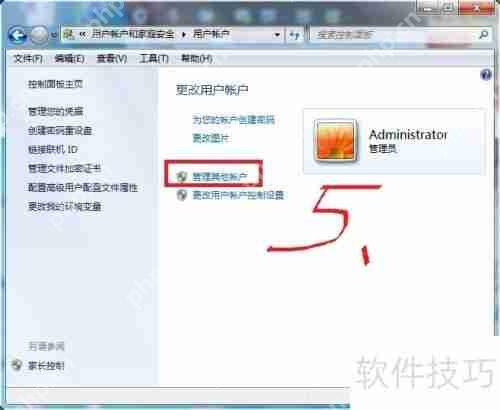

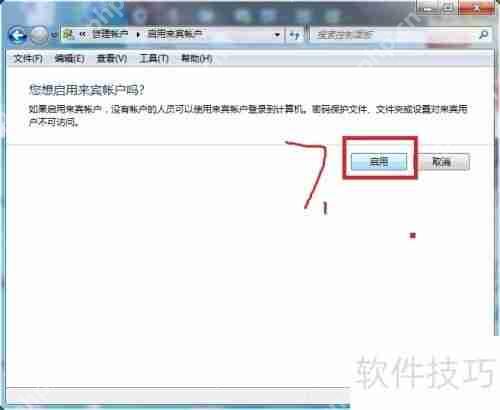
4、 接下来,启用访客专属模式:
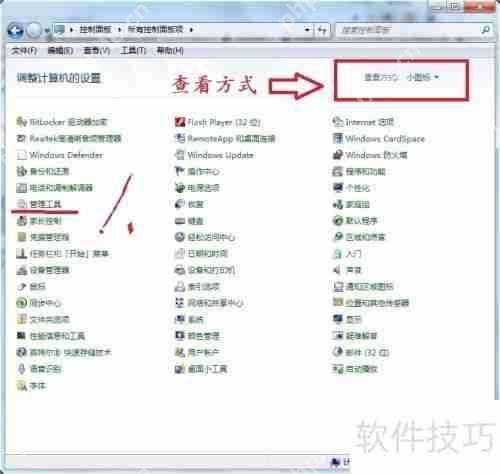
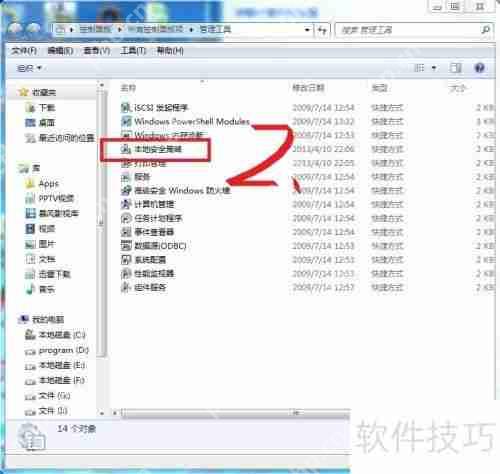
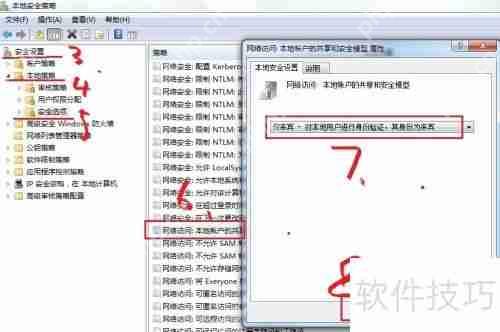
5、 打开“控制面板”,将查看方式设为“小图标”,找到“管理工具”,打开“本地安全策略”。
6、 打开“本地安全策略”,依次展开“本地策略”–“安全选项”。在右侧窗口找到“网络访问:本地账户的共享和安全模型”,在下拉菜单中选择“来宾专属”,随后点击“应用”按钮,最后点击“确定”完成设置。
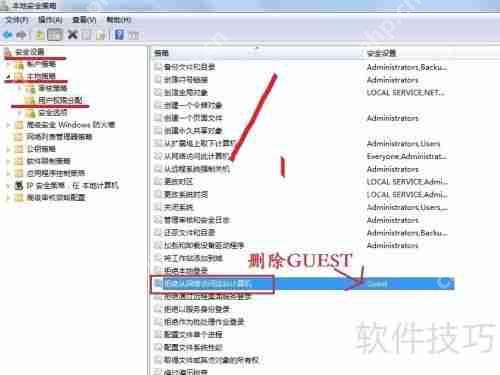
7、 移除Guest用户,允许网络访问本计算机:
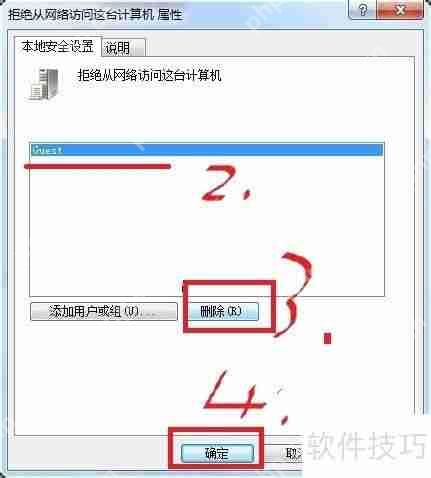
8、 在“本地安全策略”中,依次展开“本地策略”–“用户权利指派”,找到右侧的“拒绝从网络访问这台计算机”,删除其中的“Guest”用户。这样可以确保Guest不会被拒绝访问。
9、 开始共享文件:
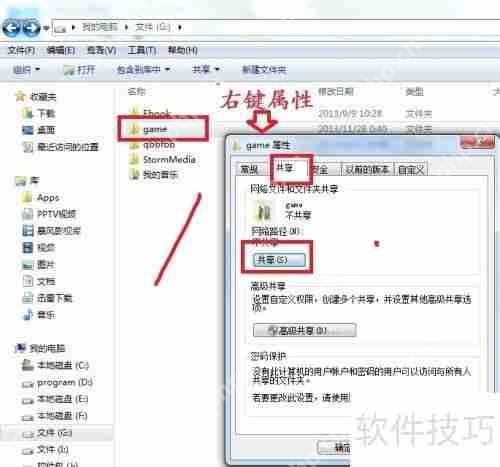
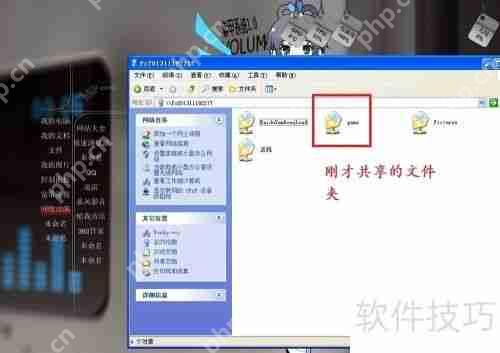
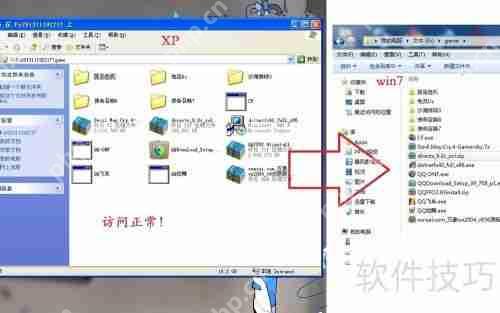
10、 右键点击要共享的文件夹,选择“属性”,进入“共享”选项,点击“高级共享”,最后依次确认完成设置。
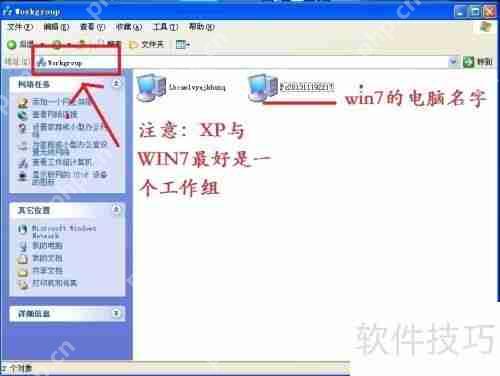
11、 确保XP和WIN7系统处于同一工作组,否则无法共享资源,且要能互相ping通IP地址。


12、 如果共享用户中没有“Everyone”,请参考我经验中关于“共享用户”的说明。
以上就是XP与Win7局域网共享设置教程的详细内容,更多请关注电脑知识网其它相关文章!
文章来自互联网,只做分享使用。发布者:,转转请注明出处:https://www.dingdanghao.com/article/862436.html


