
电脑作为我们的得力助手,虽然许多用户对其操作有一定了解,但在面对突发问题时,往往会感到手足无措。比如局域网文件共享,虽然大家可能有所耳闻,但具体如何设置却知之甚少,遇到问题时只能徒呼奈何。别担心,本文将为大家详细讲解在win7系统下如何设置局域网文件共享,让你轻松掌握这一实用技能。
1、 首先,找到你想共享的文件夹,右键点击并选择“属性”。
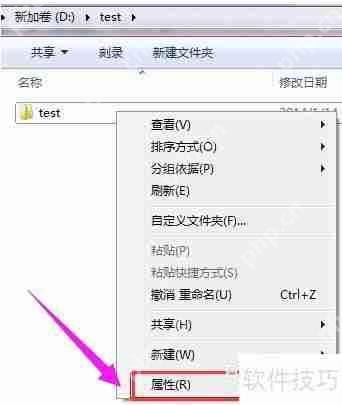

2、 然后,选择“共享”选项卡。

3、 接下来,点击“分享”按钮。

4、 然后,添加允许访问的用户,可以选择“everyone”。

5、 接着,点击添加前的下拉菜单,选择“everyone”,然后点击“添加”。

6、 然后,点击用户下拉菜单,设置权限。

7、 成功设置权限后。

8、 点击“完成”按钮,完成共享设置。

9、 在其他电脑的运行栏中输入共享文件夹所在电脑的IP地址。

10、 点击“确定”后,即可查看共享文件夹。

以上就是Win7局域网文件共享设置教程的详细内容,更多请关注电脑知识网其它相关文章!
文章来自互联网,只做分享使用。发布者:,转转请注明出处:https://www.dingdanghao.com/article/863823.html


