
设计人员经常用到一维条码,但生成不便。今天为大家分享一个简单的一维条码生成教程,快来学习吧!
1、 首先,我们的电脑要安装CorelDRAW X8(以最新版本演示),希望大家能跟我一起操作。
2、 双击桌面图标,或通过其他方法打开CorelDRAW X8软件。


3、 打开界面后,点击右上角箭头所指的按钮,所示。
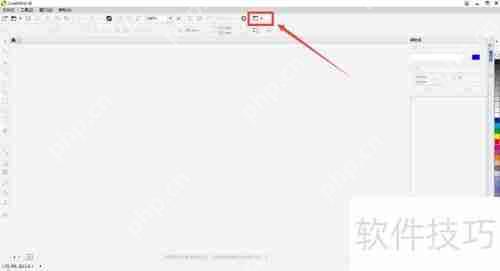
4、 接下来,我们就能看到按钮折叠的内容,选择箭头指向的选项,然后单击确认。
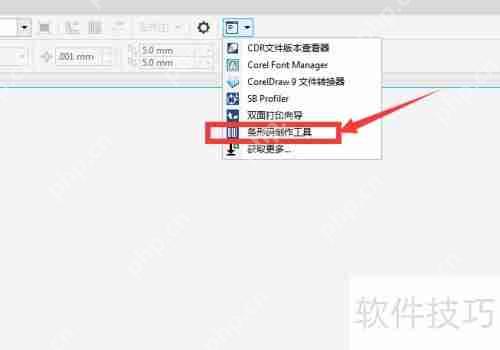
5、 单击会出现所示界面,按需选择内容。可先照我的选择,进行一次简单操作体验。

6、 接下来,按照图示点击下一步。

7、 随后会弹出提示框,按照图示继续点击确定即可。

8、 请根据自身需求,尽快点击确定按钮。

9、 弹出提示框后,点击确定即可。

10、 忽略上方步骤,下方开始新建文档操作。

11、 随后点击确定,页面设置等可忽略不管。

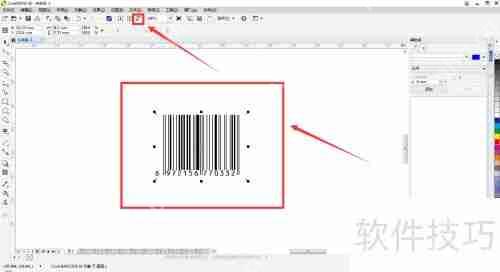
12、 在新页面中,按下快捷键Ctrl+V进行粘贴操作,之前创建的一维条码便会显示在新文档里。

13、 根据需求,选择导出图片或复制一维条码,以便在其他地方进行后续处理与设计。
以上就是Coreldraw制作一维条码教程的详细内容,更多请关注电脑知识网其它相关文章!
文章来自互联网,只做分享使用。发布者:,转转请注明出处:https://www.dingdanghao.com/article/864096.html


