
u盘文件无法显示该如何处理?尽管在属性中可以看到文件存在,但打开时却找不到。这种情况许多人都遇到过。接下来,将为大家详细讲解如何解决这一问题。
1、 U盘文件突然消失,通常是由于病毒将其隐藏。解决方法是设置显示隐藏文件和文件夹:打开计算机,点击组织下的文件夹和搜索选项。这样即可找回被隐藏的文件。
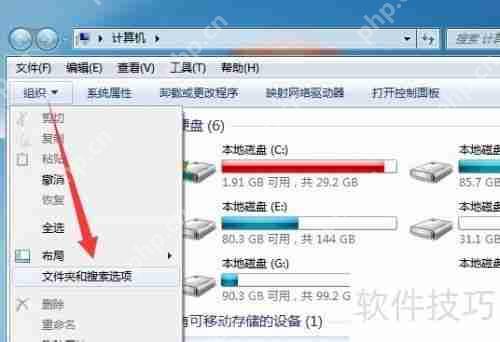

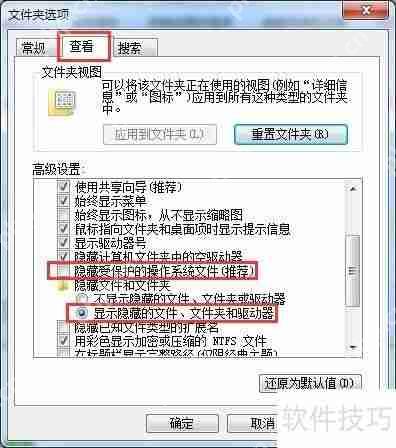
2、 打开文件夹选项窗口,转到查看选项卡,取消勾选隐藏受保护的操作系统文件,勾选显示隐藏的文件、文件夹和驱动器,最后点击确定完成设置。
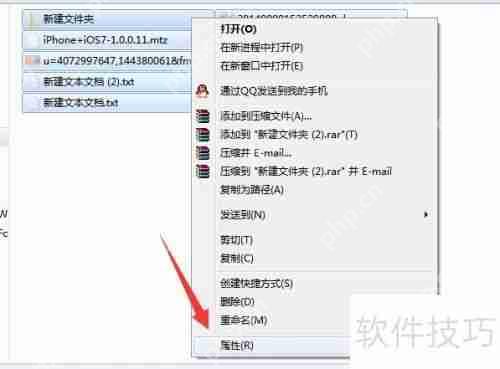
3、 随后插入U盘,查看文件是否恢复正常。若能正常显示,全选文件与文件夹,右击并选择属性选项进行下一步操作。
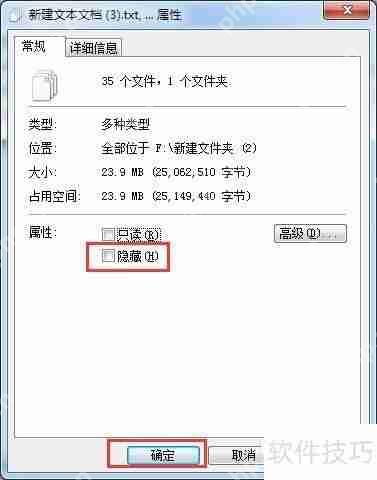
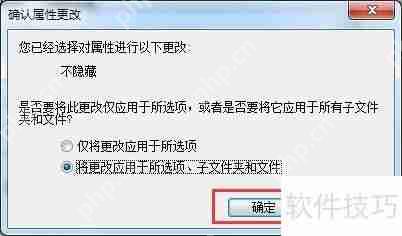
4、 打开文件属性窗口,取消勾选隐藏选项,连续两次点击确定按钮,即可恢复隐藏的文件和文件夹。
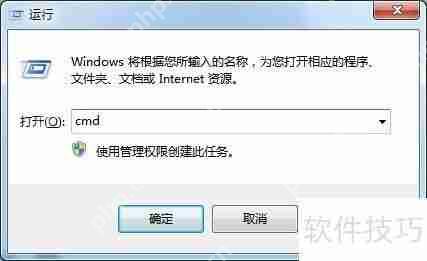
5、 若仍未找到隐藏的文件和文件夹,可打开运行窗口,输入CMD,进入MSDOS界面进行查看。
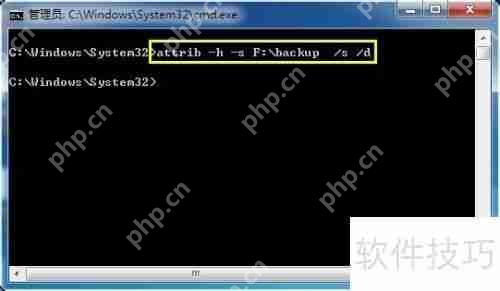
6、 在MSDOS界面下,输入attrib -h -s F:ackup /s /d后按下回车键,能够清除U盘F盘符内backup文件夹里的所有隐藏与系统文件属性。
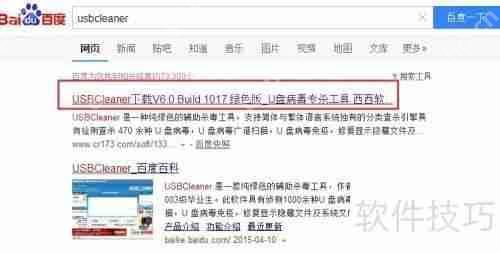
7、 推荐使用一款免费的U盘专杀工具usbcleaner,可通过百度搜索找到下载链接。
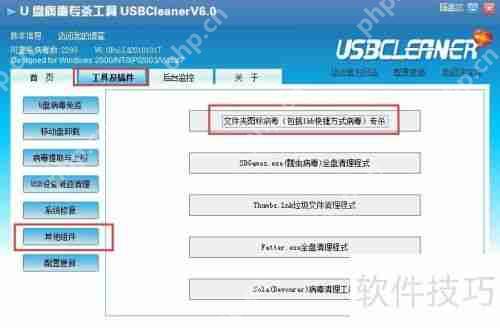
8、 运行U盘病毒专杀工具,进入工具及插件里的其他组件,点击文件夹图标病毒专杀按钮。
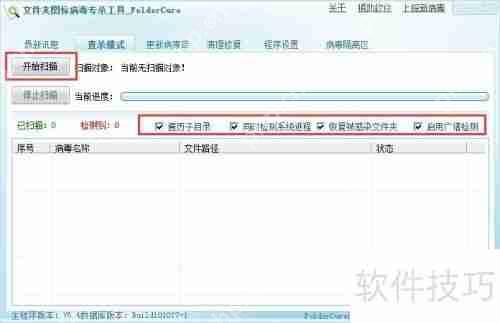
9、 此时会开启文件夹图标病毒专杀工具,按照提示,点击开始扫描。在扫描位置窗口中选择U盘为目标进行检测。
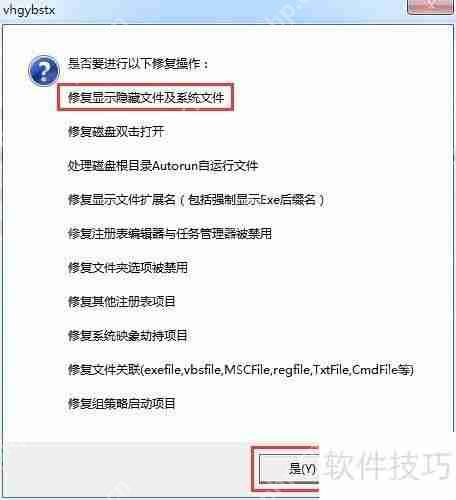
10、 扫描结束后,会出现修复操作确认对话框,显示文件和文件夹隐藏的修复选项,直接点击确定即可完成操作。
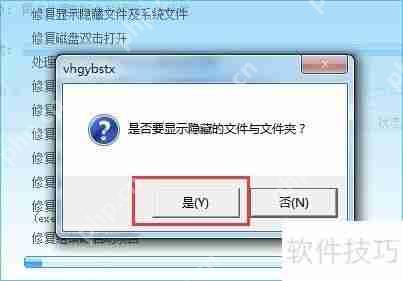
11、 弹出是否显示隐藏的文件和文件夹窗口后,点击是。这样就能恢复U盘中所有被隐藏的文件和文件夹,最终成功找回U盘里的文件。
以上就是U盘文件不见了如何找回的详细内容,更多请关注电脑知识网其它相关文章!
文章来自互联网,只做分享使用。发布者:,转转请注明出处:https://www.dingdanghao.com/article/868763.html


