
某些软件仅在电脑测试时使用,测试完成后便不再需要。例如,2345安全卫士的任务已经完成。接下来,我将展示如何卸载2345安全卫士。
1、 我使用的是WIN10操作系统,操作方法与WIN8.1类似,但与WIN7可能稍有不同。您只需在控制面板中找到相应选项。对于Win8.1和Win10,直接右键点击开始菜单图标,然后选择即可。
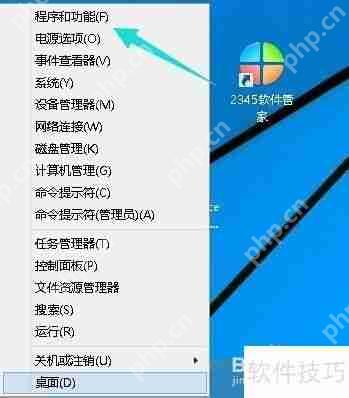

2、 打开“程序和功能”,找到2345安全卫士,右键点击并选择卸载操作即可。

3、 系统会询问是否确定要卸载2345安全卫士?

4、 再次确认是否要卸载2345安全卫士,这是最后一次确认。

5、 正在进行卸载操作。

6、 稍等片刻即可完成卸载。若出现类似下图的界面,表示2345安全卫士已成功卸载。

以上就是彻底卸载2345安全卫士的方法步骤的详细内容,更多请关注电脑知识网其它相关文章!
文章来自互联网,只做分享使用。发布者:,转转请注明出处:https://www.dingdanghao.com/article/868987.html


