
想要通过调整cpu核心数来提升雷电模拟器的流畅度吗?很多用户对此并不熟悉。本文将为您详细介绍雷电模拟器的cpu核心数设置方法,赶快来看看吧。
雷电模拟器CPU核心数设置方法
理论上,CPU核心数设置得越高,性能就越好。
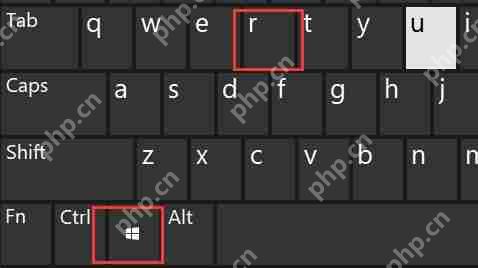
 4. 在运行窗口中输入“dxdiag”,然后按回车键,打开系统配置信息。
 5. 在打开的窗口中,您可以查看自己电脑的CPU信息。
 6. 根据上图中显示的CPU核心数,相应地设置雷电模拟器的CPU核心数。
- 如果设置后仍然出现卡顿,可以尝试降低核心数进行调整。
 以上就是关于雷电模拟器CPU核心数设置的详细介绍,更多精彩教程请继续关注本站。
以上就是雷电模拟器cpu设置核数是多少?雷电模拟器cpu设置核数介绍的详细内容,更多请关注电脑知识网其它相关文章!
文章来自互联网,只做分享使用。发布者:,转转请注明出处:https://www.dingdanghao.com/article/870710.html


