
目前多数笔记本运行的是64位的windows 7/10系统,而plsql developer也已推出64位版本。接下来为大家介绍如何将win7系统下的oracle 11g 64位与64位plsql developer连接,并解决使用过程中可能出现的中文乱码问题。下面进入正题~
1、 下载适用于Microsoft Windows (x64) 的 Instant Client
2、 下载PL/SQL Developer 64位版本,版本号为1106。
3、 下载适用于Windows 64位系统的JRE 7更新80版本。
4、 将Instant Client for Microsoft Windows (x64)解压至系统D盘的instantclient_12_1文件夹。随后,用准确无误的tnsnames.ora文件,替换掉D:instantclient_12_1NETWORKADMIN路径下的原有文件,以确保配置正确并满足使用需求。此操作步骤需谨慎处理,避免出错。
5、 配置系统环境变量
6、 将D:instantclient_12_1添加到环境变量Path中。
7、 安装PL/SQL Developer 64位版本,版本号为1106。
8、 开启软件PL/SQL Developer 64位,输入注册信息后,一般能够正常使用。
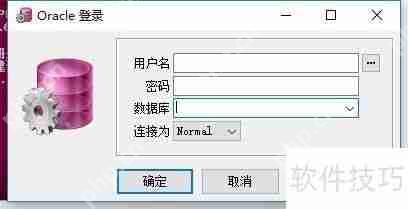

9、 若仍无法正常显示,请安装jre-7u80-windows-x64,可使用默认安装路径。
10、 设置系统环境变量配置
11、 JAVA_HOME=C:Program FilesJavajdk1.7.0_67(根据Java版本不同,文件夹名称会有所变化)。
12、 将%JAVA_HOME%bin和%JAVA_HOME%jrebin添加到系统环境变量path中。
13、 3. 重新启动PL/SQL Developer软件。
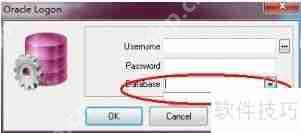
14、 若仍无法正常显示,打开PL/SQL Developer后,请先取消登录。
15、 依次点击,设置Oracle主目录和OCI库路径地址即可完成配置。
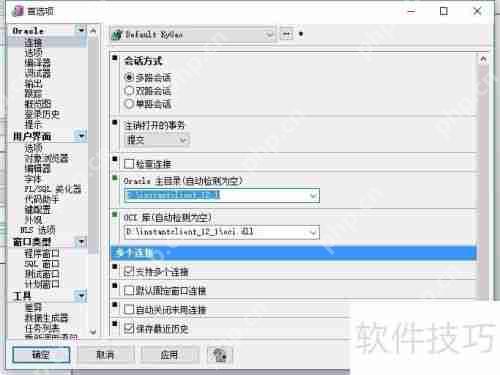
16、 完成上述设置后,即可正常显示并成功登录数据库。
以上就是Win7/10下64位Oracle连接64位PLSQLDeveloper配置指南的详细内容,更多请关注电脑知识网其它相关文章!
文章来自互联网,只做分享使用。发布者:,转转请注明出处:https://www.dingdanghao.com/article/873107.html


