
许多使用迅雷11的用户都想知道如何开启迅雷11的抱团自动插队功能。今天,小编将详细介绍如何在迅雷11中启用抱团自动插队,有兴趣的用户快来学习吧。
如何在迅雷11中开启抱团自动插队?迅雷11抱团自动插队开启方法
首先,启动迅雷11。
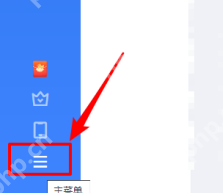
 然后,点击【主菜单】按钮。
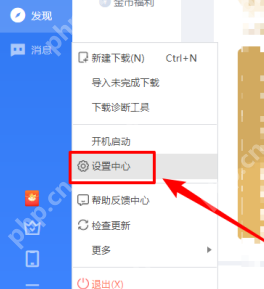
 接着,选择【设置中心】。
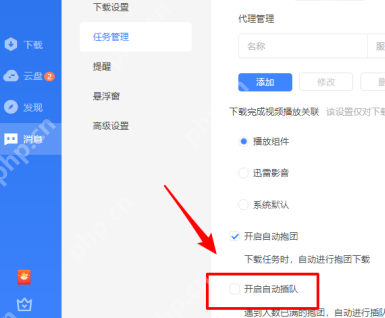
 进入【高级设置】。
 在这里,找到并选择【开启自动插队】选项。
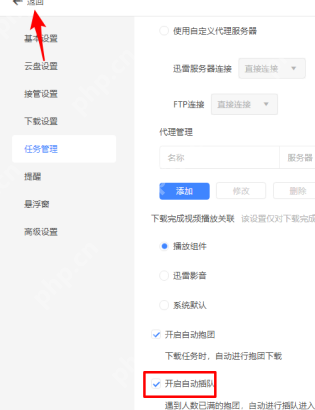
 勾选【开启自动插队】后,退出设置即可。
 以上就是在迅雷11中开启抱团自动插队的完整步骤。如需更多精彩教程,请继续关注本站!
以上就是迅雷11抱团自动插队如何开启?迅雷11开启抱团自动插队的方法的详细内容,更多请关注电脑知识网其它相关文章!
文章来自互联网,只做分享使用。发布者:,转转请注明出处:https://www.dingdanghao.com/article/880788.html


