
今日小编为用户带来的文章是关于迅雷极速版的,最近一些用户会询问小编迅雷极速版如何设置任务下载完成后显示提示窗口?下面这篇文章就为大伙带来了迅雷极速版设置任务下载完成后显示提示窗口的方法,一起去看看吧。
迅雷极速版如何设置任务下载完成后显示提示窗口?迅雷极速版设置任务下载完成后显示提示窗口的方法
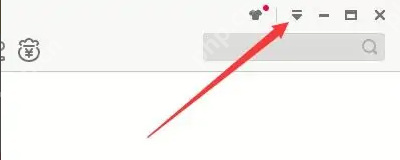
1、进入软件,点击右上角的倒三角按钮。

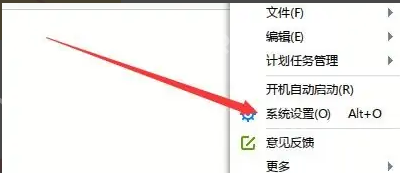
2、接着点击下拉列表中的”系统设置”选项。
3、在新界面中,点击左侧”系统设置”中的”消息提醒”选项。
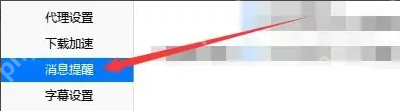
4、将右侧中的”任务下载完成后显示提示窗口”勾选上。

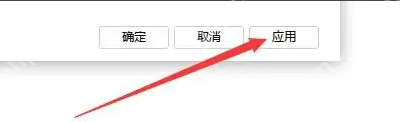
5、最后点击应用确定即可。
以上就是迅雷极速版设置任务下载完成后显示提示窗口的方法的全部内容,更多精彩教程请关注本站!
以上就是迅雷极速版如何设置任务下载完成后显示提示窗口?迅雷极速版设置任务下载完成后显示提示窗口的方法的详细内容,更多请关注电脑知识网其它相关文章!
文章来自互联网,只做分享使用。发布者:,转转请注明出处:https://www.dingdanghao.com/article/886356.html


