防火墙在ros中的重要性不言而喻,它是网络安全的关键保障。我们从nat开始学习,欢迎大家分享意见,如果有错误,请指出。nat(网络地址转换)简单来说,是路由器将内网地址转换为公网地址以实现网络访问。如果没有nat,设备将无法正常上网。这一机制对于网络连接和地址管理至关重要。
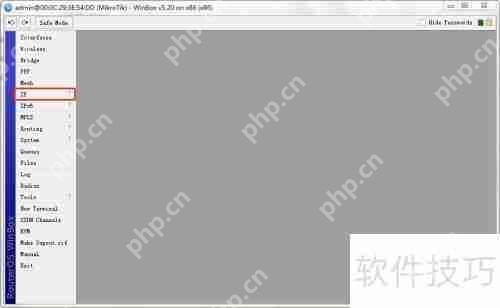
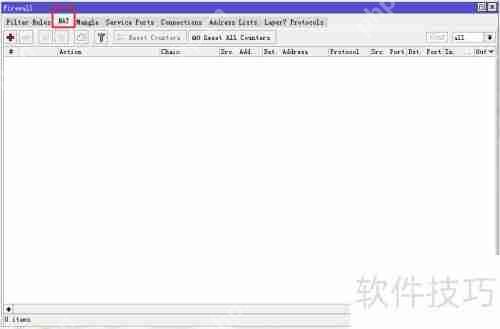
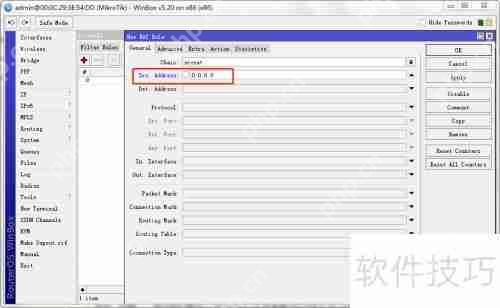
1、 首先,通过winbox登录ros路由系统。登录后,在图形操作面板中找到并点击IP选项。接着,在弹出的菜单中选择firewall(防火墙),进入防火墙设置。然后,在防火墙界面中点击NAT,即可开始配置NAT相关设置,如下图所示。
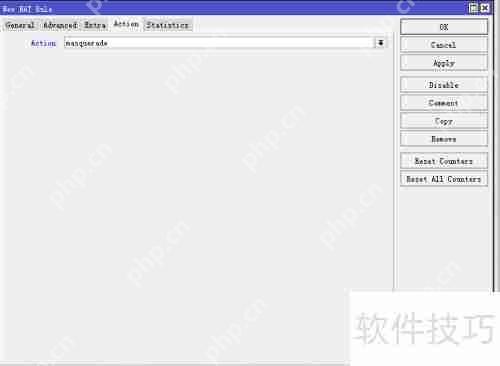
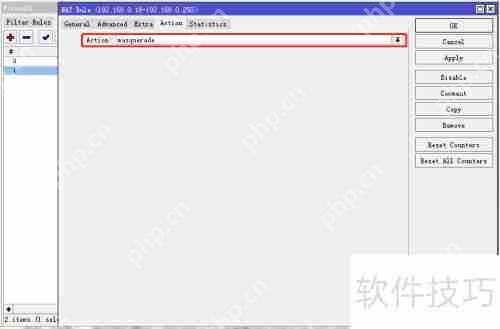
2、 创建一个最基础的NAT规则:点击红色的加号,会默认跳到General页面(意为常规/普通设置)。接下来,选择Chain(链)中的srcnat,并在Action(动作)里选择Masquerade(伪装)。这样就完成了简单的NAT配置。不过,这种设置不仅效率较低,还存在较大的安全风险,因此仅适用于测试或特定场景。实际应用中建议优化规则以提升安全性和性能。
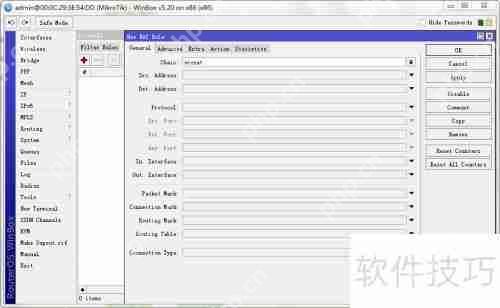
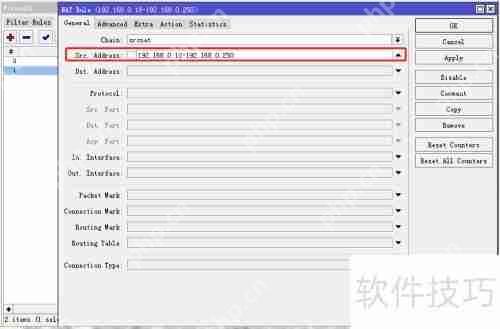
3、 为某个内网IP或网段设置NAT。在上一步配置完成后,点击加号进行新增,如下图所示:假设需要对192.168.0.18,或者192.168.0.19至192.168.0.250这个范围内的IP进行NAT,在面板的src.address处填入192.168.0.19-192.168.0.250,从而对该网段实施地址伪装。如此一来,不在这个网段内的设备将无法访问互联网。单独一个IP地址的伪装也是按照同样的方式进行设置。
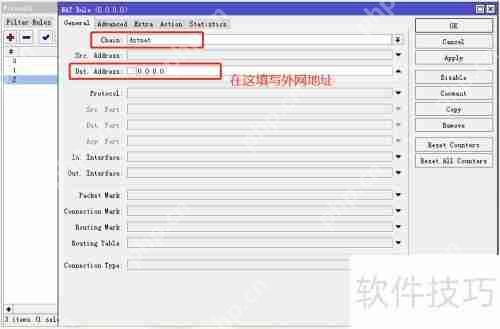
4、 目标地址的伪装或转换。在面板的链(chain)中选择 dst-nat,接着在 dst.address 中填入外网卡地址,下方设置 protocol(协议)和 dst.port(端口)。然后,在 action 里选择 dst-nat,并在 to addresses 填写内网 IP 地址,to ports(内网端口)按需设定,参照示例图完成配置。以上就是本次学习内容,感谢大家的关注!
以上就是Mikrotik基础设置:ROS NAT详解的详细内容,更多请关注电脑知识网其它相关文章!

