
近期通过新版百度卫士抢票体验显著提升。安装后发现其功能增强,操作更加简便,响应速度提升,用户界面和操作流程更为人性化。
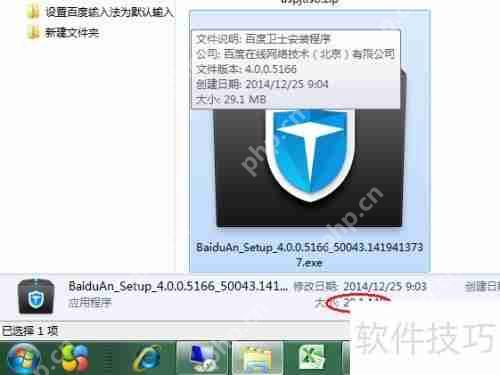
1、 首先从网络下载百度卫士安装包,选择离线安装包,双击后即可启动安装过程。

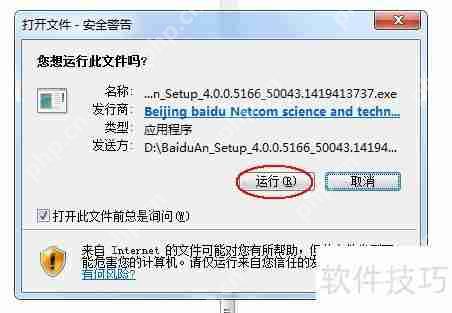
2、 在Win7系统中,下载的文件可能会触发安全警告,请点击运行按钮继续操作。
3、 启动安装程序,可以选择立即安装以快速完成百度卫士的安装。我选择了右下角的自定义安装选项。请先勾选左下角的同意百度许可协议复选框以便继续。

4、 通过自定义安装选项,可以更改安装目录,手动设定安装路径,设置完成后点击立即安装。
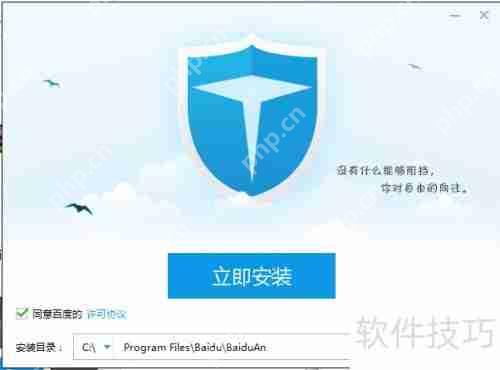
5、 安装过程中,百度卫士会展示精美的图片,值得欣赏。

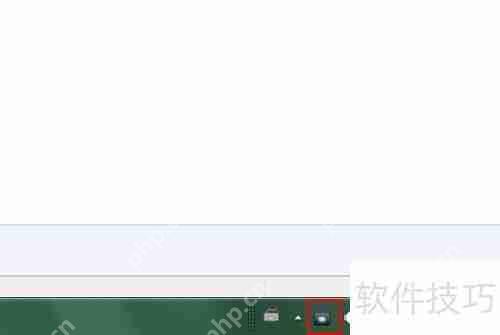
6、 安装完成后,百度卫士的图标将显示在任务栏右下角。
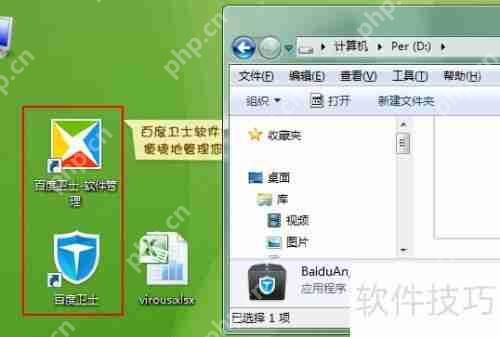
7、 桌面上也会出现百度卫士的图标,双击即可启动使用。
以上就是百度卫士安装步骤的详细内容,更多请关注电脑知识网其它相关文章!
文章来自互联网,只做分享使用。发布者:,转转请注明出处:https://www.dingdanghao.com/article/889333.html


