
如果您在使用百度卫士一段时间后,决定将其从您的电脑中移除,以下是一套详细的卸载步骤。本文以win7系统为例,向您展示如何顺利完成卸载过程。
1、 首先,启动您的电脑,并进入控制面板。
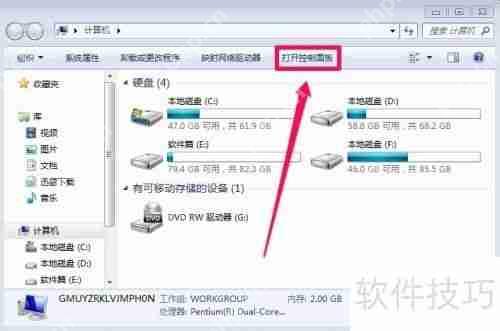

2、 在控制面板中,选择类别查看方式,然后点击“卸载程序”选项。

3、 在程序列表中找到百度卫士,并点击“卸载”按钮。

4、 在弹出的卸载确认窗口中,再次点击“卸载”选项。

5、 卸载完成后,请点击“完成”按钮。

6、 接下来,打开“开始”菜单,并选择“所有程序”。

7、 在“所有程序”中找到百度卫士,并再次选择“卸载”。

8、 在弹出的卸载界面中,点击“卸载”选项。

9、 右键点击百度卫士的桌面图标,选择“属性”选项。

10、 在属性窗口中,点击“打开文件位置”按钮。

11、 在打开的文件夹中,找到并双击“uninst.exe”文件,启动卸载程序。


通过以上步骤,您可以轻松卸载百度卫士,确保您的电脑清爽如新。
以上就是彻底卸载百度卫士的方法步骤的详细内容,更多请关注电脑知识网其它相关文章!
文章来自互联网,只做分享使用。发布者:,转转请注明出处:https://www.dingdanghao.com/article/889353.html


