
在使用 secure crt 时,如果您发现缺少所需的字体,如 courier new,可以通过以下步骤在 windows 8 系统中进行配置:
-
启用字体
首先,进入系统的字体目录 C:WindowsFonts。在这个目录中,您会看到所有可用的字体。如果某个字体的图标显示为半透明状态,这表示该字体当前未启用,系统无法使用。
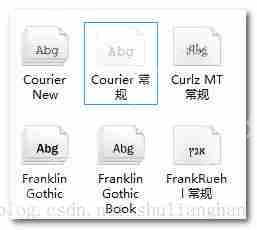
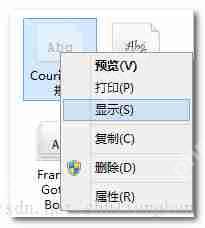
要启用该字体,右键点击该字体图标,在弹出的对话框中选择“显示”选项。
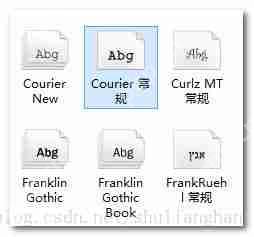
启用后,图标将不再是半透明状态,表示该字体已在系统中可用。
-
配置 Secure CRT 的高亮显示、光标和字体
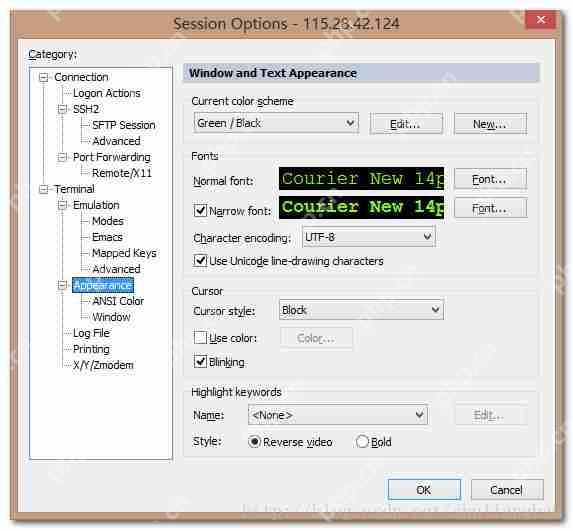
接下来,在 Secure CRT 中进行配置。右键点击选项卡,选择“Session Options”选项,弹出对话框。
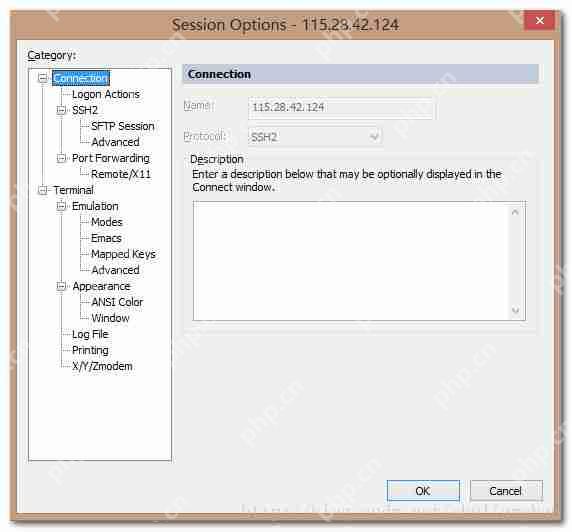
在对话框中,选择“Terminal -> Appearance”选项卡,进行如下设置:
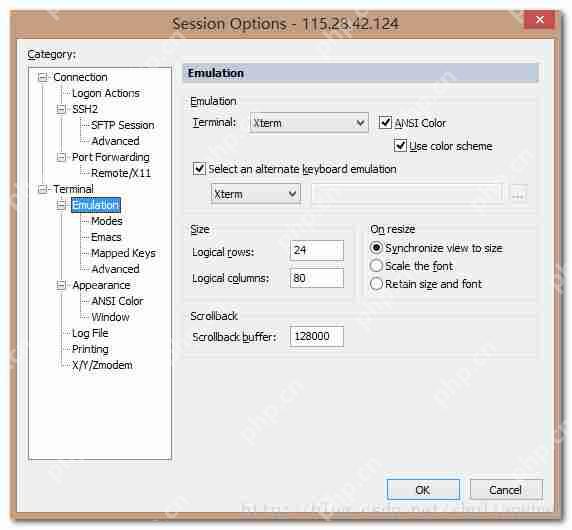
然后,选择“Terminal -> Emulation”选项卡,进行字体高亮设置:
完成上述设置后,您将看到最终的效果:
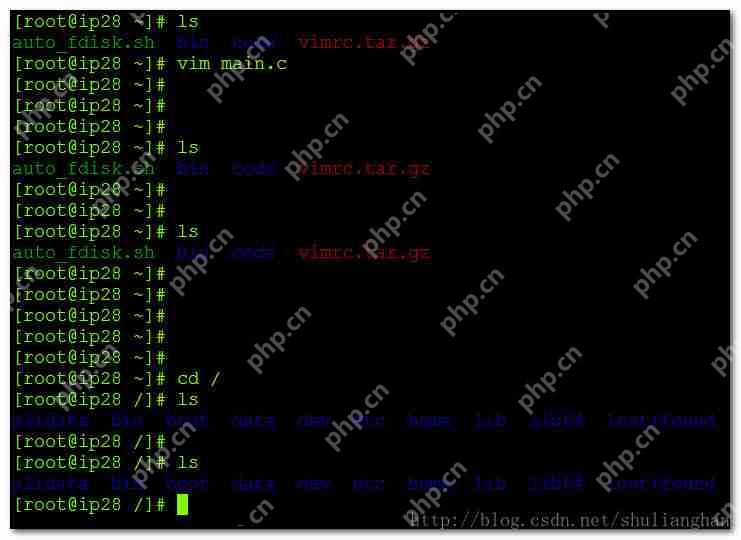

通过这些步骤,您可以在 Secure CRT 中成功配置字体、光标和高亮显示,提升您的使用体验。
以上就是【Linux 操作系统】 Secure CRT 终端配置 — 配置语法高亮 光标 和 字体的详细内容,更多请关注电脑知识网其它相关文章!
文章来自互联网,只做分享使用。发布者:,转转请注明出处:https://www.dingdanghao.com/article/891167.html


