
剪映不仅提供了丰富的内置滤镜,还支持添加自定义滤镜。那么,如何在剪映中添加自定义滤镜呢?让我们一起来了解一下具体的操作步骤。
剪映如何添加自定义滤镜
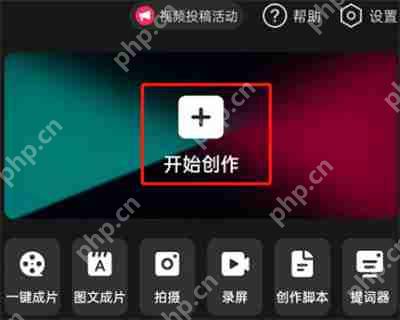
启动创作
首先,点击“开始创作”按钮,进入视频编辑界面。

选择滤镜
接着,点击下方的“滤镜”按钮,进入滤镜选择界面。

确认无滤镜
如果不需要使用内置滤镜,直接点击右下角的“确认”按钮。

添加新调节
然后,点击“新增调节”按钮,准备自定义你的滤镜。

自定义滤镜
根据个人喜好调整滤镜参数,设置完成后点击“确定”。

应用范围
最后,选择你希望应用自定义滤镜的视频范围。

总结
以上就是在剪映中添加自定义滤镜的详细步骤,希望这些指南对大家有所帮助。
以上就是剪映怎么添加自定义滤镜的详细内容,更多请关注电脑知识网其它相关文章!
文章来自互联网,只做分享使用。发布者:,转转请注明出处:https://www.dingdanghao.com/article/891872.html


