
众所周知,Windows系统中自带有很多实用的功能,但同时也会有各种各样的问题,最近就有不少用户因为系统日志文件堆积过多,导致影响到电脑的运行速度,所以想要将其清理,却不清楚具体如何操作,下面就一起来看看Windows系统日志的清理方法吧!


Win11系统的操作方法:
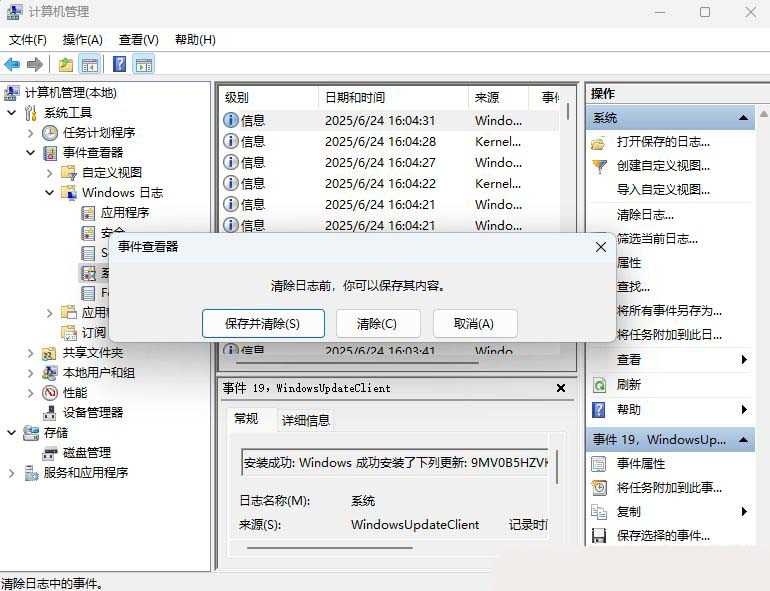
1、首先,右键点击桌面的“此电脑”图标,选择打开计算机“管理”界面。

2、接着,在打开的界面中,依次点击展开“事件查看器-Windows 日志”。

3、然后,找到所需要清除的日志(此处选择为系统日志),再点击右侧中的“清除日志”选项。

4、最后,在弹出的提示窗口中,根据用户需求选择是否保存日志文件,随后再清除即可。
Win10系统的操作方法:
1、首先,右键点击桌面的“此电脑”图标,选择打开“管理”界面。

2、接着,在打开的界面中,依次点击展开“事件查看器-Windows 日志”。

3、然后,找到所需要清除的日志,此处选择为系统日志。

4、随后,找到并点击右侧中的“清除日志”。
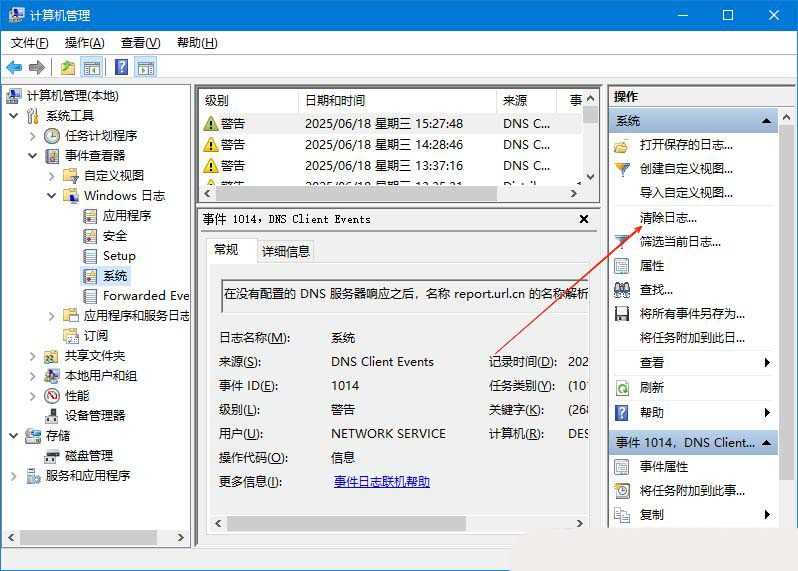
5、最后,在弹出的提示窗口中,根据用户需求选择是否保存日志文件,再清除即可。

Win7系统的操作方法:
1、首先,右键点击桌面的“此电脑”图标,选择打开计算机的“管理”界面。

2、接着,在打开的界面中,依次点击打开“事件查看器-Windows 日志”。

3、然后,选择好所需要清除的日志(此处为系统日志),再找到并点击右侧中的“清除日志”选项。

4、最后,在弹出的提示窗口中,根据需求选择是否保存日志文件,若无特殊需求点击清除即可。

总结起来,清理电脑的系统日志可以通过清理事件查看器来完成。这样可以释放硬盘空间,并提高电脑的整体性能。无论选择哪种方法,都应谨慎操作,并确保事先备份重要文件和设置。
文章来自互联网,只做分享使用。发布者:,转转请注明出处:https://www.dingdanghao.com/article/958513.html


