
众所周知,Windows系统中自带有许多实用的功能,其中就包括文件保护功能,最近有不少用户被此功能感到烦恼,想关闭此功能却不清楚具体如何操作,方法其实非常简单,下面就一起来看看Windows系统关闭文件保护功能的操作方法吧!


Win11系统的操作方法:
1、首先,按下“Win+R”键打开运行窗口,输入“gpedit.msc”命令打开组策略界面。

2、接着,依次点击展开“计算机配置/管理模版/系统/Windows文件保护”。
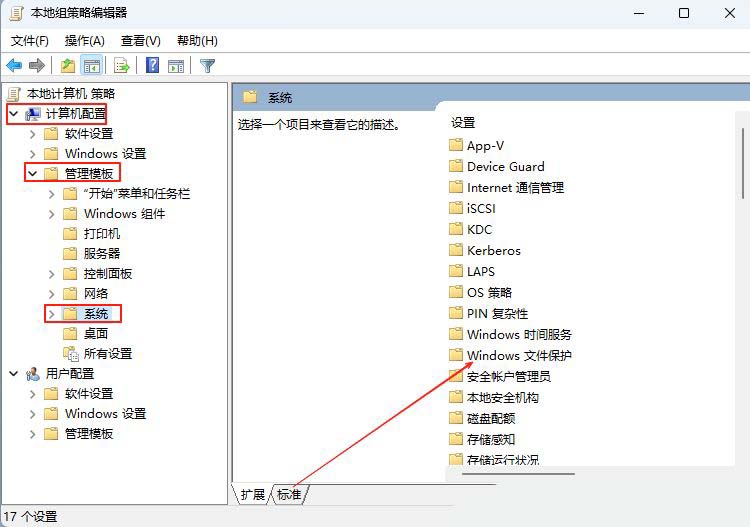
3、然后,继续双击打开其中的“设置Windows文件保护扫描”设置。

4、随后,在打开的窗口中,选择“已禁用”,再点击“应用”并“确定”即可。

Win10系统的操作方法:
1、首先,按下“Win+R”键打开运行窗口,输入“gpedit.msc”命令打开组策略编辑器界面。

2、接着,依次点击打开“计算机配置/管理模版/系统/Windows文件保护”。

3、然后,双击打开其中的“设置Windows文件保护扫描”设置。
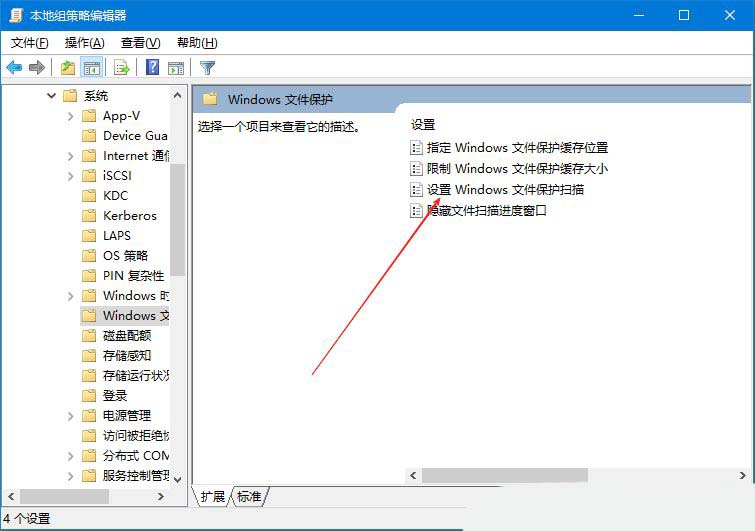
4、随后,在打开的窗口中,选择“已禁用”选项,再点击“应用”并“确定”即可。

Win7系统的操作方法:
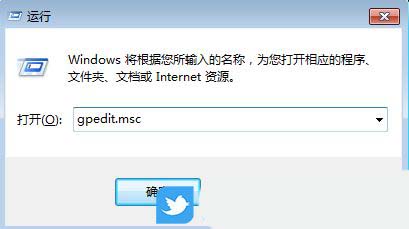
1、首先,按下“Win+R”键打开运行窗口,输入“gpedit.msc”命令打开组策略编辑器界面。
2、接着,依次点击打开“计算机配置/管理模版/系统/Windows文件保护”。
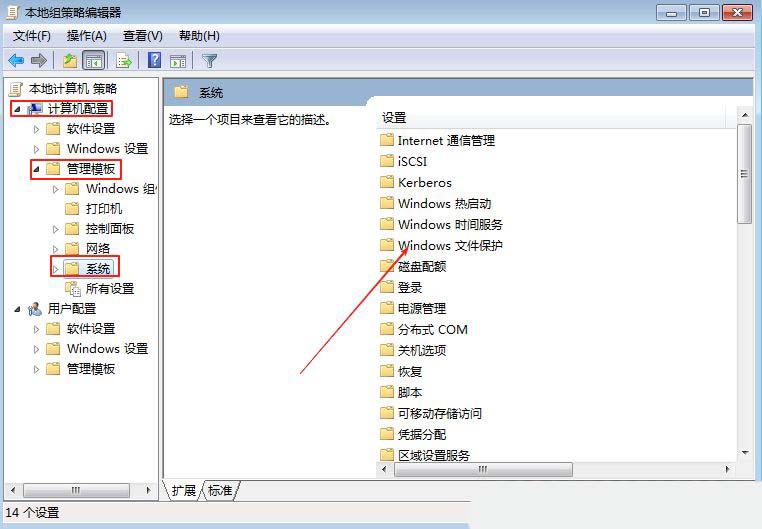
3、然后,双击打开其中的“设置Windows文件保护扫描”设置。

4、最后,在打开的窗口中,选择“已禁用”选项,再点击“应用”并“确定”即可。

以上就是关闭Windows文件保护的方法的内容了。如你在使用电脑的时候,也会有弹出“Windows文件保护”的对话框,可以更具上面步骤操作哦。
文章来自互联网,只做分享使用。发布者:,转转请注明出处:https://www.dingdanghao.com/article/959342.html


