按时间归档:2025年01月
-
消息称比亚迪去年在新加坡销量同比大增300% 超过丰田宝马奔驰等
【科技号】1月24日消息,据外媒报道,在新能源汽车方面有可观销量的比亚迪,也在不断出口,在部分国外市场也有不错的销量,在新加坡市场就是如此。 有外媒援引新加坡陆路交通管理局的数据报道中称,比亚迪的新能源汽车去年在新加坡销售6,191辆,同比大增337.22%,2023年的销量为1,416辆。 外媒的报道还显示,去年新加坡市场的新销售的汽车共有43,022辆,…
-
北汽集团:今年陆续在所有车型上布局自动驾驶技术
1 月 24 日消息,据央视新闻报道,北京汽车集团有限公司党委书记、董事长张建勇 1 月 23 日介绍,2024 年中国新能源汽车产销量超过了 1000 万辆,连续 10 年保持了全球第一的位置。 在自动驾驶方面,北汽集团今年陆续会在所有车型上都布局自动驾驶的技术,通过持续、长期的技术投入,能够满足人民对美好生活的向往。 注意到,北汽新能源总经理张国富在 2…
-
等等党的胜利 盘点春节后即将上市的重磅新车
【科技号】随着春节的脚步日益临近,大家都沉浸在喜庆祥和的氛围中,忙着准备年货、张灯结彩,迎接新的一年。而在这个充满希望的时刻,汽车市场也悄然酝酿着一场盛大的宴会。 从目前的消息来看,多款重磅新车将在春节后陆续上市,其中几款新车尤为引人注目。它们或拥有颠覆性的设计理念,或搭载了前沿的智能科技,或在动力性能上实现了新的突破。可以预见,2025年春节后的车市将异常…
-
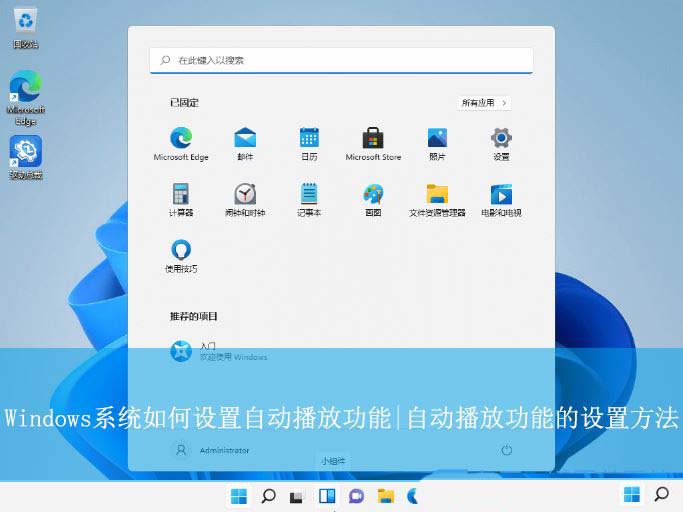
windows自动播放功能在哪? Windows系统开启自动播放功能的教程
众所周知,Windows系统中自带有一个自动播放的功能,当电脑设置了屏幕保护程序时就会自动播放图片,但部分用户想将其关闭,具体该如何操作呢?其实方法非常简单,本文就给大家带来Windows系统设置自动播放功能的操作方法吧! Win11系统的操作方法 1、首先,按键盘上的Win键,或点击任务栏底部的Windows开始图标; 2、打开的开始菜单窗口,找到并点击所…
-
电脑提示xlive.dll缺失怎么办? xlive.dll文件丢失修复方法
xlive.dll微软的动态链接库(DLL)的一部分,当它被删除或者损坏时,会出现错误消息,提示xlive.dll丢失或未找到。那么Windows系统提示丢失xlive.dll怎么办呢? xlive.dll文件丢失原因: 1. 病毒或恶意软件感染:某些病毒或恶意软件会删除或损坏系统文件中的xlive.dll文件,导致其丢失。 2. 误操作:在清理电脑垃圾文件…
-
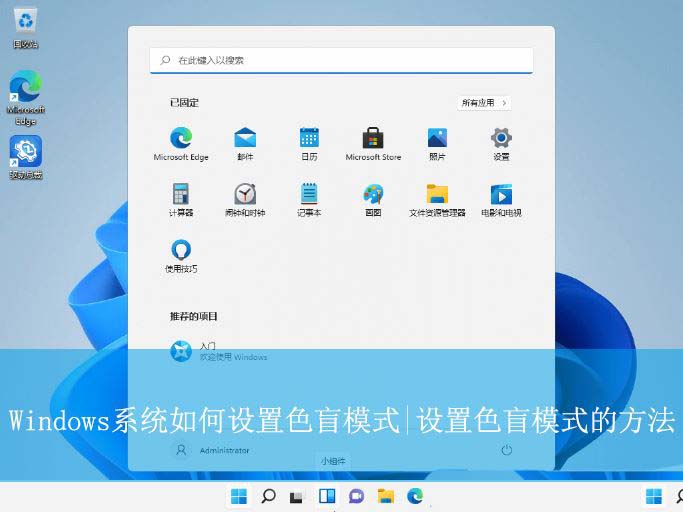
Windows系统如何设置色盲模式? windows色盲模式快捷键用法
长时间盯着电脑屏幕,眼睛是不是感觉累累的?别担心,Windows系统有个超赞的功能——色盲模式!这个功能不仅是为了色盲用户设计的,还能帮助我们保护眼睛哦,开启后能够根据特殊用户选择的色彩障碍倾向去自动调节屏幕输出的颜色比列,但有不少用户不清楚具体如何设置,本文就给大家带来Windows系统设置色盲模式的操作方法吧! 快捷键操作: 为了…
-
Linux Kernel 6.13发布:附更新内容及新特性解读
Linux Kernel 6.13 正式发布,带来了许多值得关注的重要功能。首先是针对 Raspberry Pi 的图形驱动程序优化,预计性能会有明显提升。此外,内核还引入了「惰性抢占逻辑」,进一步优化了任务调度效率。同时,对 Rust 语言的支持也得到了增强,让喜欢 Rust 的开发者有了更多选择。 按照惯例,硬件支持方面也没落下。Linux Kernel…
-
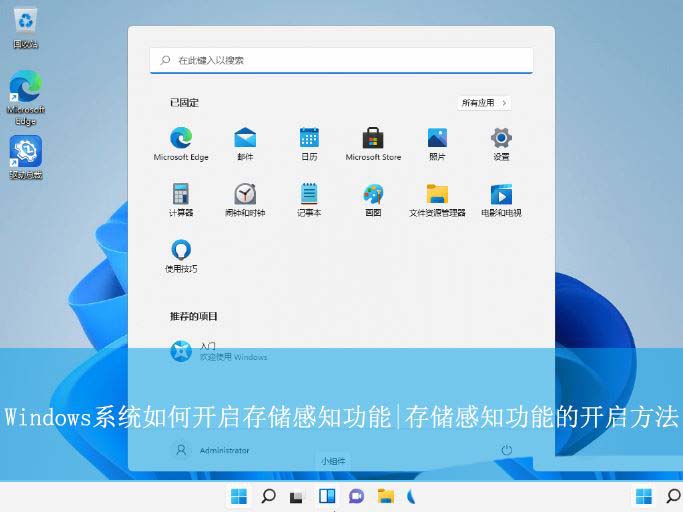
Windows存储感知要开吗? Windows系统开启存储感知功能的技巧
众所周知,Windows系统中自带有很多功能,其中就有一个叫存储感知功能,它能够为用户提供体贴的空间问题服务,防止系统盘空间被逐渐占用而引起的系统性能下降,但有部分用户不太清楚设置此功能,本文就给大家带来Windows系统开启存储感知功能的操作方法吧! Windows存储感知要开吗 建议开启存储感知功能 。开启存储感知能避免盘满造成性能下降,当系统监测到剩余…
-
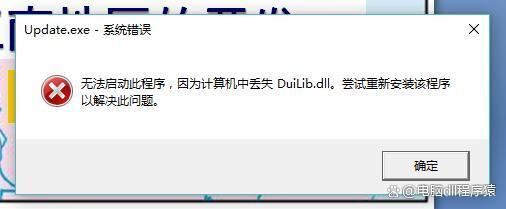
duilib.dll是什么文件? 电脑duilib.dll丢失的多种修复方法
计算机系统中丢失duilib.dll这个特定的动态链接库文件可能会引发一系列运行问题,具体表现和影响范围会根据该dll文件在系统或应用程序中的功能角色而有所不同。通常情况下,duilib.dll是一个与用户界面设计和渲染相关的库文件,它的缺失可能导致依赖于它的软件无法正常启动、运行时出现错误提示、窗口界面显示不全或者功能受限等问题。 这种情况的发生原因可能有…
-
Win10弹窗怎么关闭?Win10彻底取消提示窗口的方法
相信很多用户在使用Win10系统打开程序应用时总是会弹出一个提示窗口,不少用户对这个提示窗口一直弹窗非常厌恶,因此想将其关闭,但不懂具体如何操作,其实方法非常简单,本文就给大家带来Win10系统关闭提示窗口的操作方法吧! 方法一: 1、首先,打开Win10系统的控制面板界面,点击进入到“系统和安全”设置。 2、接着,继续点击打开&ld…