电脑
-
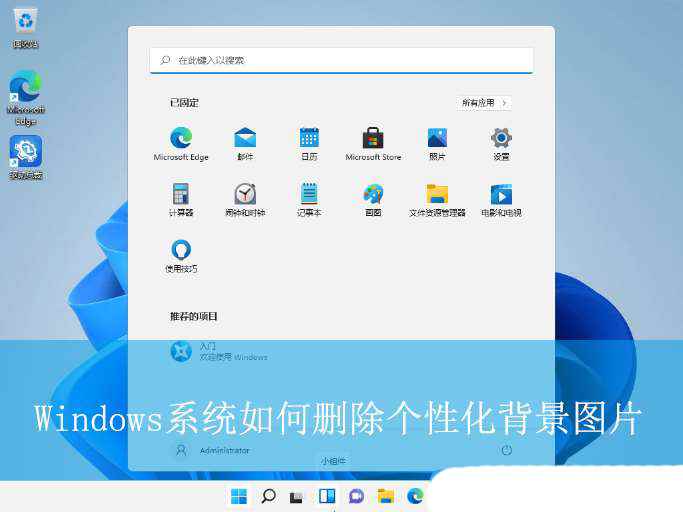
如何删除电脑桌面背景图片? 关闭Windows桌面个性化背景图片的技巧
众所周知,Windows系统中自带有许多个性化的设置,最近有不少用户想要删除系统中个性化背景图片,但不清楚具体如何操作,其实方法非常简单,本文就给大家带来Windows系统删除个性化背景图片的操作方法吧! Win11系统的操作方法 1、按【 Win + X 】组合键,或【右键】点击任务栏上的【Windows开始菜单】,在打开的的菜单项中,选择【运行】; 2、…
-
windows护眼模式怎么设置 电脑护眼设置轻松搞定
我们几乎每天都会与电脑屏幕互动,工作、学习等。然而,长时间面对屏幕可能会导致眼睛疲劳、干涩和不适,这是许多人都会面临的问题。为了缓解这一现象,现代操作系统为用户提供了电脑护眼模式,通过调整屏幕色温和亮度,降低蓝光等方式来减轻对眼睛的刺激。在本文中,我们将深入讨论电脑护眼模式怎么设置的方法,让您能够轻松调整屏幕,减少眼睛疲劳,提升使用的舒适度。 Win11系统…
-
电脑休眠模式怎么关闭? 教你关闭Windows系统休眠模式的技巧
休眠模式是电脑的一种省电模式,它可以让电脑进入一种类似于关机的状态,但是电脑的状态被保存在硬盘中。这样在下次开机时,电脑可以快速恢复之前的状态。但是,在某些情况下,休眠模式可能会对电脑的性能产生负面影响,因此关闭休眠模式是有必要的。下面,我们将为大家介绍如何关闭电脑的休眠模式。 探究休眠模式的成因 电脑进入休眠模式,多半是因为系统预设的自动休眠功能在起作用。…
-
电脑没有仿宋GB2312字体怎么办? 仿宋GB2312字体下载安装及调出来的教程
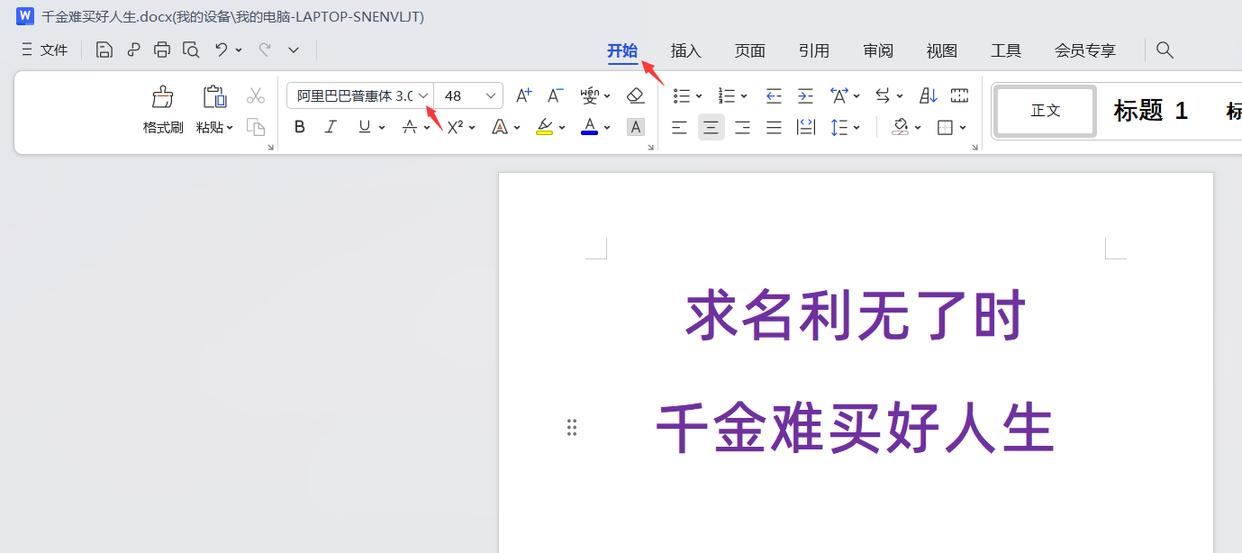
仿宋_GB2312是公文标准字体之一,仿宋是字体名称,GB2312是字符编码标准名称(简体中文编码的一种)。这种字体的特点在于笔画结构清晰、线条流畅,给人一种端庄、稳重的感觉。 下面以wps文字文档为例,演示如何调用仿宋_GB2312字体。这里提示一下,仿宋_GB2312字体非方正仿宋_GB2312字体,两者并不是同一款字体。 我们在【开始】选项卡下的【字体…
-
电脑密码怎么设置? 一文读懂电脑密码的详细指南
设置电脑密码是保护个人隐私、数据安全以及系统安全的重要措施,下面以Windows 11系统为例,跟大家分享一下设置电脑密码的具体办法。 Windows系统设置密码 第1步:同时按键盘上的Windows徽标键+字母I键,打开【设置】窗口,点击左侧列表中的【账户】,在右侧点击【登录选项】。 第2步:在【登录选项】下,点击【密码】。 第3步:点击【密码】选项下的【…
-
电脑提示xlive.dll缺失怎么办? xlive.dll文件丢失修复方法
xlive.dll微软的动态链接库(DLL)的一部分,当它被删除或者损坏时,会出现错误消息,提示xlive.dll丢失或未找到。那么Windows系统提示丢失xlive.dll怎么办呢? xlive.dll文件丢失原因: 1. 病毒或恶意软件感染:某些病毒或恶意软件会删除或损坏系统文件中的xlive.dll文件,导致其丢失。 2. 误操作:在清理电脑垃圾文件…
-
duilib.dll是什么文件? 电脑duilib.dll丢失的多种修复方法
计算机系统中丢失duilib.dll这个特定的动态链接库文件可能会引发一系列运行问题,具体表现和影响范围会根据该dll文件在系统或应用程序中的功能角色而有所不同。通常情况下,duilib.dll是一个与用户界面设计和渲染相关的库文件,它的缺失可能导致依赖于它的软件无法正常启动、运行时出现错误提示、窗口界面显示不全或者功能受限等问题。 这种情况的发生原因可能有…
-
怎么用电脑查看wifi密码? Windows查看WiFi密码的技巧
相信很多用户在使用Windows系统时都有连接过无线网络,但时间久了,大部分用户都会遗忘了WiFi密码,因此想在系统中查看WiFi密码,具体该如何操作呢?当你需要查看已连接的WiFi密码时,通常有几种方法可以做到,具体取决于你使用的设备(如Windows电脑、Mac、安卓手机、iPhone等)。下面将详细介绍在不同平台下如何查看已连接WiFi的密码。 Win…
-
Windows怎么开启GPU硬件加速? 让电脑运行速度飞起来的技巧
相信很多用户在使用Windows系统玩游戏时,都有开启过硬件加速功能,开启后明显提升游戏的流畅度,但还是有很多用户不懂如何设置,本文就给大家带来Windows系统开启硬件加速的操作方法吧! Win11系统的操作方法 1、按 Win 键,或点击任务栏上的开始图标,然后点击设置; 2、进入设置菜单,点击显示(监视器、亮度、夜间模式、显示配置文件); 3、进入显示…
-
Win11如何定时关闭电脑? 轻松实现Win11定时关机的3种实用方法
你知道吗?虽然 Windows 11 并没有直接提供「定时关机」的选项,但我们完全可以利用系统自带的工具来轻松实现这个功能,完全不需要额外安装第三方应用。 除了定时关机,我们还可以通过「设置」中的电源管理功能,让 Windows 11 定时进入「睡眠模式」。这样不仅能达到类似关机的省电效果,还能延长笔记本的续航时间,同时保证快速恢复工作状态,简直是一举两得!…