HI,欢迎来到叮当号
首页
科技
电脑
电脑技术
笔记本
电脑配置
电脑知识
手机
OPPO
华为
荣耀
小米
vivo
苹果
宅秘
汽车
互联网
早报
网络新鲜事
朋友圈
网红
数码
硬盘
处理器
内存
显示器
鼠标
打印机
路由器
显卡
专题列表
排行榜
天梯图
快讯
更多页面
网址导航
标签归档
用户列表
全宽页面
搜索
搜索全站
热门标签:
#系统安装
标签为 #系统安装 内容如下:
首页
Tag Archives: 系统安装
( Page 51 )
笔记本重新安装系统怎么操作
老板不要肥肉
2年前
122
简便快捷:使用U盘装Win8,轻松安装操作系统
weapp
2年前
111
Win8安装教程:轻松使用U盘安装系统
周斌
2年前
128
如何将U盘设置为电脑的首选启动项
momo
2年前
154
昂达主板怎么进入bios
城南北边
2年前
268
电脑硬盘多大够用
城南北边
2年前
113
U盘安装系统:电脑下载系统的简易指南
momo
2年前
138
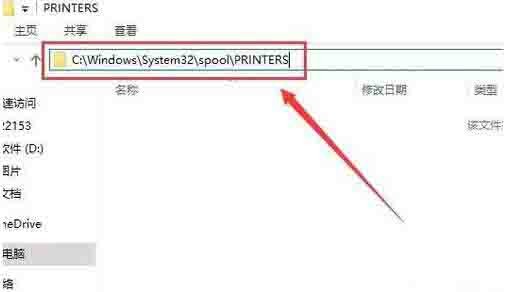
win10安装打印机提示print?spooler无法启动怎么办
老板不要肥肉
2年前
135
r9000p显卡驱动
叮当号
2年前
198
南天门u盘启动盘制作工具:简单实用的U盘启动盘制作工具推荐
城南北边
2年前
119
上一页
1
…
49
50
51
52
53
…
59
下一页
首页
科技
电脑
电脑技术
笔记本
电脑配置
电脑知识
手机
OPPO
华为
荣耀
小米
vivo
苹果
宅秘
汽车
互联网
早报
网络新鲜事
朋友圈
网红
数码
硬盘
处理器
内存
显示器
鼠标
打印机
路由器
显卡
专题列表
排行榜
天梯图
快讯
更多页面
网址导航
标签归档
用户列表
全宽页面