文件夹
-
Mac怎么显示隐藏文件夹 Mac显示隐藏文件的多种方法
隐藏文件夹就是不让别人读取、查看,修改,删除。除了可以保护隐私外,还能有助于防止意外删除重要数据。那么Mac隐藏文件夹怎么显示?本期教程系小编将为大家带来的是Mac显示隐藏文件的方法,我们一起来了解下吧。 通过设置显示文件 1、首先,还得通过“前往”进入“电脑”或文件夹。 2、然后我们进入到需要显示隐藏文件的文…
-
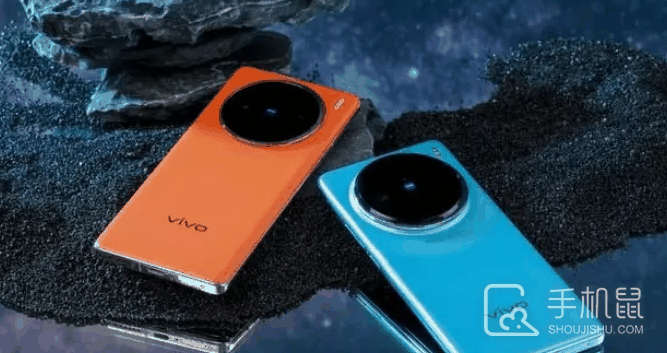
vivox100pro+怎么设置桌面文件夹?vivox100pro+桌面文件夹设置方法
在使用VIVO X100 Pro+手机的过程中,有时候我们可能会感到桌面上的文件夹有些凌乱,难以找到我们需要的应用程序或文件。幸运的是,VIVO X100 Pro+提供了灵活的设置选项,让我们可以轻松地设置和管理桌面文件夹。在本文中,我将向您展示如何使用VIVO X100 Pro+来设置桌面文件夹,以提高您的使用体验。 vivox100pro+怎么设置桌面文…
-
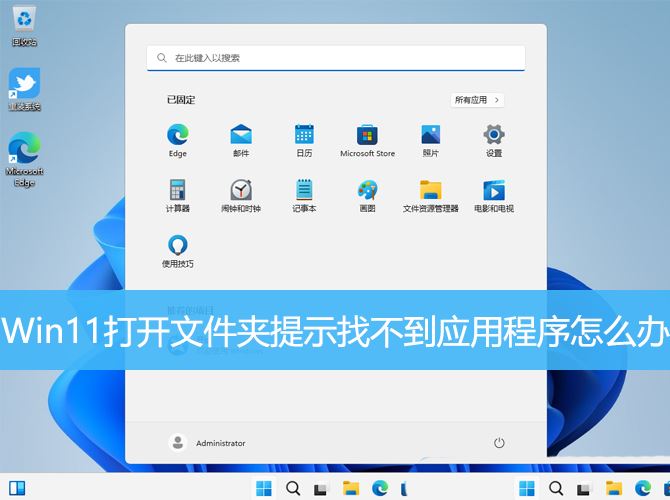
Win11提示找不到应用程序怎么办? 打开文件夹提示找不到应用程序的解决办法
如果你在Win11系统中遇到了打开文件夹时提示“找不到应用程序”的问题,这可能是由于多种原因引起的。本文将为你提供解决这个问题的方法,帮助你快速定位问题并恢复文件夹的正常访问。 Win11打开桌面文件夹的时候,提示“找不到应用程序” 1、按【 Win + R 】组合键,打开运行,输入【regedit】命令,按【…
-
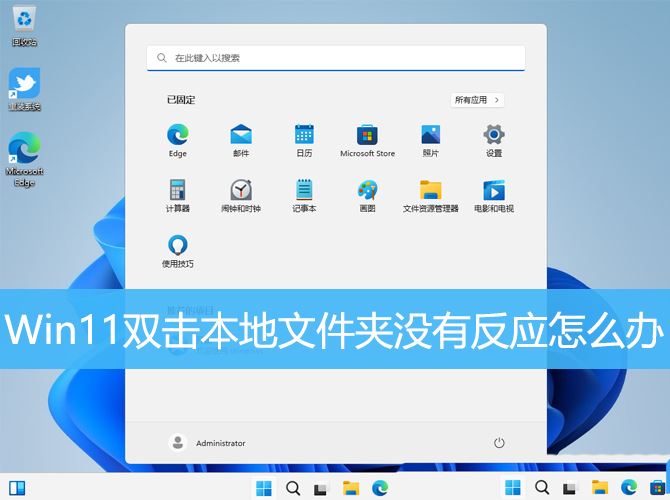
win11双击文件夹没反应怎么办? win11文件夹双击无反应的解决方法
本文将介绍在Win11系统中双击本地文件夹没有反应的解决方法,帮助读者解决这一常见的问题。通过详细的步骤和方法,读者可以轻松地解决这一问题,保证系统的正常使用。 方法一: 1、首先,按键盘上的【 Win + X 】组合键,或右键点击任务栏上的【Windows 开始徽标】,打开的隐藏菜单项中,选择【计算机管理】; 2、计算机管理窗口,左侧边栏点击展开【服务和应…
-
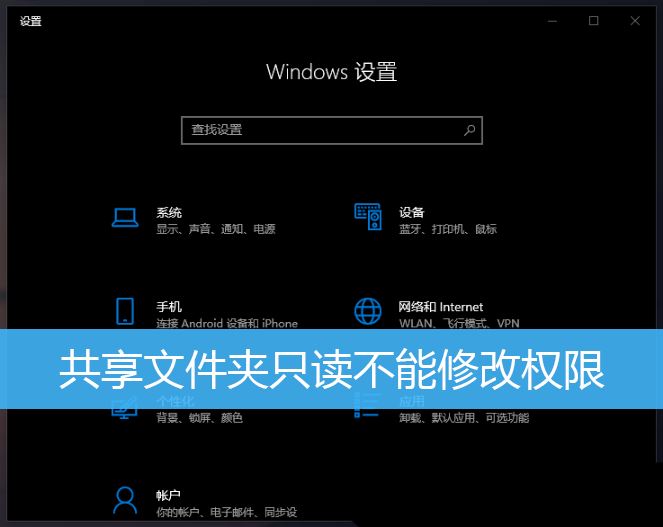
共享文件夹权限在哪设置? Win10设置共享文件夹只读不能修改权限的技巧
Win10怎么设置共享文件夹只读不能修改权限?主机共享文件夹后,有些用户,只想让别人访问读取查看文件,但是不想让别人修改主机的文件。这篇文章是本站给大家带来的设置共享文件夹只读不能修改权限方法教程。 1、首先,按照正常流程共享文件夹,在主机端,右键点击需要共享的文件夹,依次选择:属性 – 共享 – 高级共享 – 勾选共享此…
-
Win7存储路径如何更改?Win7存储路径的修改方法
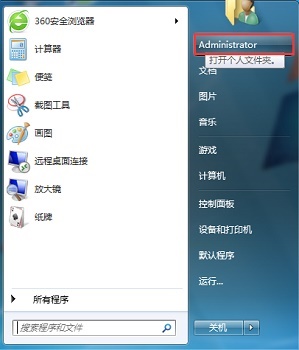
在使用Win7系统的过程中,我们经常会遇到需要改变存储路径的情况,比如将一些文件保存到特定的文件夹中,或者更改系统默认的下载路径等。那么在Win7系统中,如何改变存储路径呢?下面我们就来详细了解一下。 Win7存储路径如何更改 1、首先单击左下角的开始按钮,然后在右上角找到并“打开个人文件夹” 2、接着在其中找到“下载”文件夹,右键选中之后在下拉菜单找到“属…
-
魅族21安装谷歌相机的方法?魅族21如何安装谷歌相机
魅族 21是一款性能非常强大的新机型,在正式推出以来一直都拥有很不错的销量,相信不少消费者们都已经入手体验了,为了方便大家更好的使用这款手机,下面小编就为大家介绍一下魅族21安装谷歌相机的方法,快来一起看看吧! 魅族21安装谷歌相机的方法?魅族21安装谷歌相机的方法 1、先下载好魅族20系列专用的谷歌相机apk文件以及agc文件 2、下载后,打开文件夹 3、…
-
Win11桌面改成D盘了怎么改回去?Win11桌面改成D盘了改回去的方法
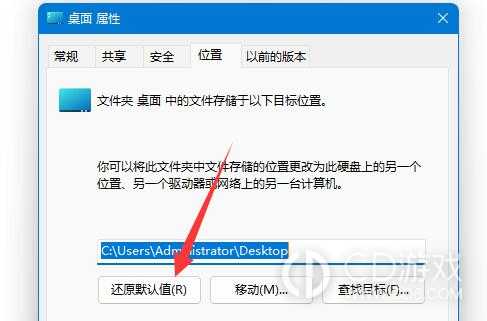
Win11操作系统最近发布,许多用户在尝试新系统时遇到了一些问题,其中之一就是桌面文件被默认保存在D盘的情况。对于习惯了C盘存储的用户来说,这可能会造成一些困扰。但是幸运的是,要将Win11桌面改回C盘并不难,只需要按照以下步骤进行操作。 Win11桌面改成D盘了怎么改回去 1、打开文件资源管理器,右键点击“桌面”文件夹,并选择“属性”。 2、接着在“属性”…
-
win10c盘windows文件夹太大了怎么清理?win10系统c盘windows文件夹太大的清理方法
Win10系统的C盘中的Windows文件夹存储了许多系统文件和数据,随着时间的推移,这些文件可能会变得越来越大,占用了大量的存储空间。因此,及时清理Windows文件夹是维护系统性能和释放磁盘空间的重要步骤。 win10c盘windows文件夹太大了怎么清理 可以使用系统自带的磁盘清理工具来清理Windows文件夹。 1、打开“此电脑”,右键点击C盘,选择…
-
荣耀x50i+在桌面建文件夹方法?荣耀x50i+怎么在桌面建文件夹
最近发布不久的全新机型,这款手机不仅仅配置方面非常强,而且外观颜值也是非常高的,吸引了很多年轻人的关注,作为荣耀主推的系列机型,这款手机的功能也是很多的,部分入手的用户们不了解荣耀x50i+在桌面建文件夹方法,接下来叮当号小编就来为大家简单介绍一下使用教程。 荣耀x50i+在桌面建文件夹方法 1.在桌面长按任意应用图标,直到应用图标开始抖动并出现底部的编辑按…