c盘清理
-
c盘红了怎么清理 c盘爆红紧急清理的4个步骤
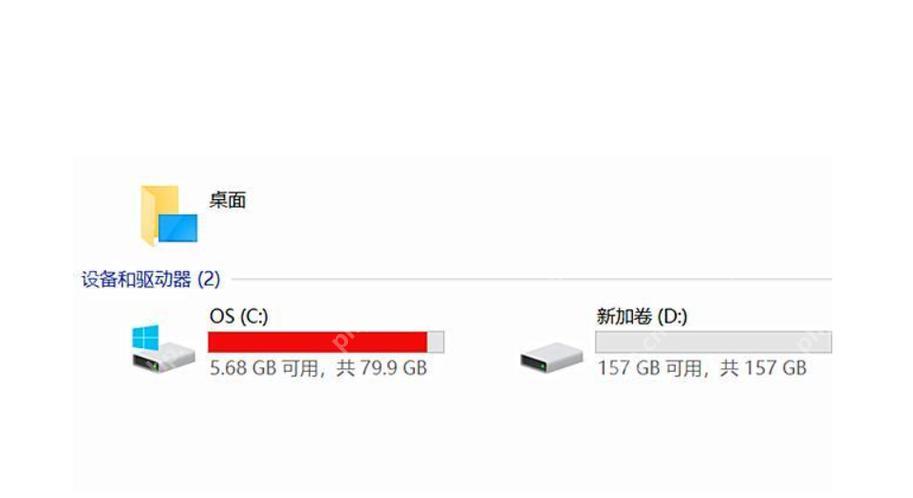
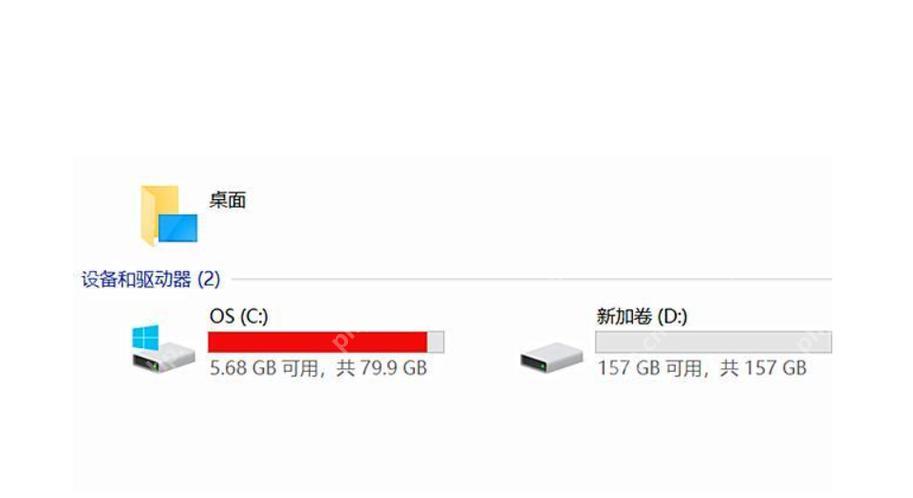
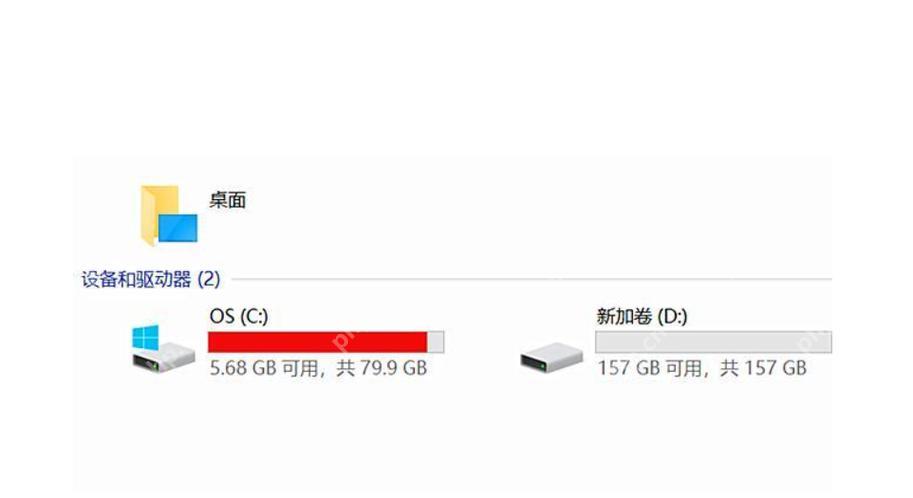
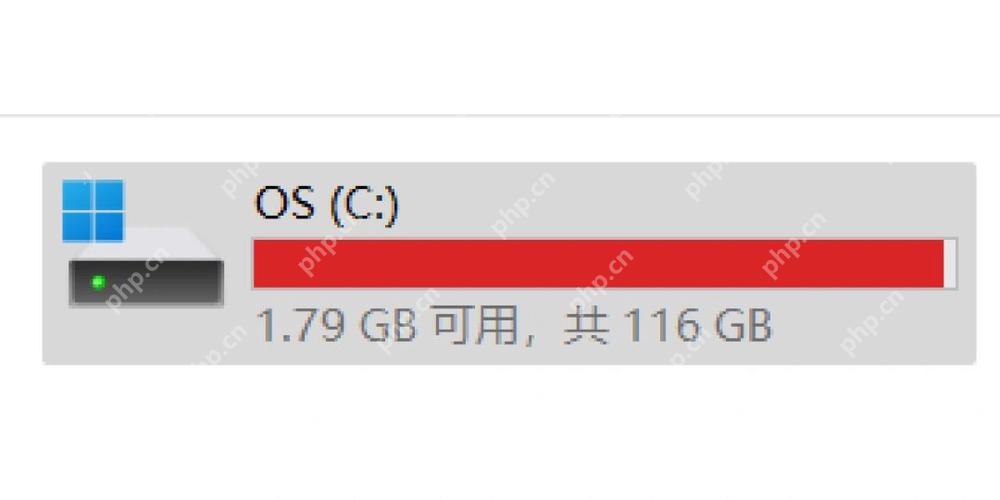
c盘爆红可以通过四步紧急清理:1)删除临时文件和垃圾文件,使用磁盘清理工具或ccleaner;2)卸载不用的应用程序,通过控制面板完全卸载;3)将用户文件移动到其他盘,如d盘或e盘;4)调整虚拟内存设置,将pagefile.sys移到其他盘符。通过这些步骤,可以有效缓解c盘空间压力。 C盘红了,说明你的电脑已经发出警告:空间快不够用了!别慌,这里有四个紧急清…
-
c盘哪些文件可以删除 教你识别c盘可删除的5类文件
是的,c盘中的临时文件是可以安全删除的。1.临时文件存储在c:windowstemp和c:users[你的用户名]appdatalocaltemp目录下,删除不会影响系统。2.旧windows更新文件位于c:windowssoftwaredistributiondownload目录,使用磁盘清理工具中的“windows update cleanup”选项可删…
-
c盘满了怎么清理垃圾而不误删 安全清理c盘垃圾的4个步骤
可以通过四个步骤安全清理c盘垃圾并避免误删重要文件:1.使用系统自带的磁盘清理工具删除系统缓存和临时文件;2.使用ccleaner等第三方工具清理系统和浏览器垃圾;3.手动删除c盘“temp”和“downloads”文件夹中的不必要文件,并卸载不再使用的软件;4.每月至少进行一次磁盘清理,养成良好使用习惯并使用自动清理工具进行定期维护。 C盘满了可以通过以下…
-
电脑c盘满了怎么清理 电脑小白也能操作的清理指南
删除临时文件是清理c盘空间的有效方法。1.打开“运行”窗口(win+r),输入“%temp%”并按回车,删除所有临时文件。2.使用“cleanmgr”工具,选择c盘并清理临时文件。3.清理浏览器缓存也能释放空间。 电脑C盘满了可以通过删除临时文件、卸载不必要的程序、清理系统垃圾等方法来解决,这些操作即使是电脑小白也能轻松完成。 如何删除临时文件来清理C盘空间…
-
磁盘清理c盘怎么操作 一步步教你正确清理c盘
使用windows自带的磁盘清理工具、手动删除不必要的文件和卸载不用的程序是清理c盘的最佳方法。1) 打开文件资源管理器,右键c盘选择“属性”,点击“磁盘清理”,扫描并删除不需要的文件。2) 手动删除旧文件和卸载不用的程序,提升系统性能。注意避免删除重要文件,并定期备份数据。3) 定期使用磁盘清理工具、卸载不用的程序、使用第三方工具和进行磁盘碎片整理,以保持…
-
c盘windows文件夹太大了怎么清理? windows文件夹太大清理方法
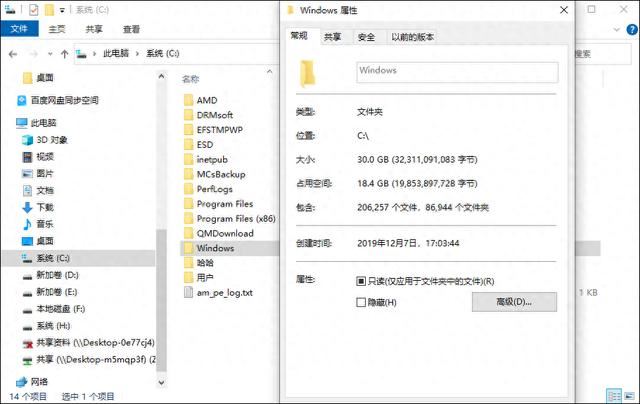
Windows文件夹太大是什么原因?“我的电脑已经用了几年了,发现C盘空间开始飘红了,所以点进去随便看了看,随便一点这个Windows文件夹太大了,大小居然有30GB,我问了问朋友,他们也检查了一下,发现更夸张,直接有60多GB,这是什么情况?该怎么解决?” 如果你发现C盘空间不足,可能会在C:/Windows目录中查看,接着可能注意…
-
c盘满了怎么清理?c盘清理最有效方法
c盘满了怎么清理?这是不少网友都关注的问题,接下来由叮当号为大家带来c盘清理最有效方法,感兴趣的网友一起随小编来瞧瞧吧!c盘清理最有效方法
1、删除临时文件:打开【开始菜单】,搜索【Disk Cleanup】并运行该工具。选择C盘,并勾选要