ps
-
PS常基础调色教程之色阶/曲线/亮度/对比度的使用方法
在众多图像处理技巧中,色彩的亮度与对比度调整是基础且至关重要的一环,它直接关系到图像的视觉效果与情感传达。下面,我们将深入探讨在PS中如何进行色彩的亮度与对比度调整,以及这些调整如何影响图像的整体表现,通过调整学习色阶/曲线/亮度/对比度命令。 Adobe Photoshop 2024 v25.13 m.2766 Beta Adobe Firefly 中文直…
-
PS基础教程之学习应用图层样式的基本方法
今天跟大家分享ps里添加图层样式,常用的图层样式,添加内置样式,以及学习图层样式的开关与清除的相关知识。 Adobe Photoshop 2024 v25.13 m.2766 Beta Adobe Firefly 中文直装版+神经滤镜 类型:图像处理 大小:3.3GB 语言:简体中文 时间:2024-09-23 查看详情 什么图层样式? 图层样式,在图层或者…
-
PS基础教程之橡皮擦工具组和填充工具组使用知识
PS橡皮擦快捷键是用于快速清除图像中的特定区域,通常与画笔工具一起使用。橡皮擦工具可以擦除图像中的像素,使其变为透明或与背景色相同。了解橡皮擦工具的使用方法和快捷键可以帮助您更快地完成图像编辑任务,和填充工具组的使用教程。 Adobe Photoshop 2024 v25.13 m.2766 Beta Adobe Firefly 中文直装版+神经滤镜 类型:…
-
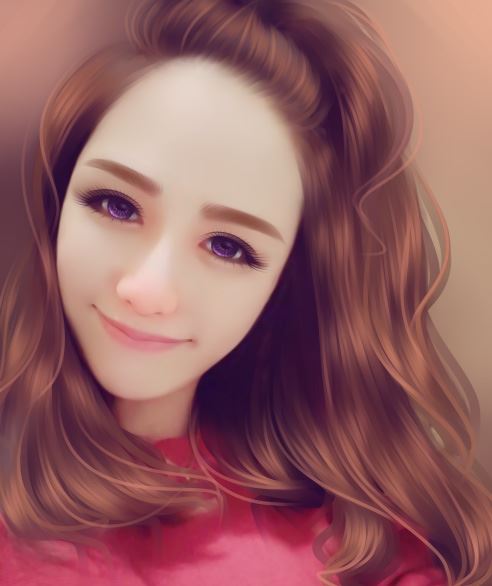
PS+SAI把可爱美丽的红衣美女图片转成好看的手绘图片效果
PS+SAI怎样把可爱美丽的红衣美女图片转成好看的手绘图片?运用PS+SAI软件,可以很简单的制作大家想要的照片,下面和小编一起来看看具体步骤吧。 最终效果 原图 具体步骤: 1、打开ps,先复制一层背景图层。 2、然后打开图像,图像大小,我这里是设置的文档大小宽度跟分辨率都是100。 3、打开图像,调整,曲线。 上一页12 3 4 下一页 阅读全文 4、打…
-
ps一直闪退是什么原因? Photoshop闪退原因及解决方案
Photoshop(简称PS)是许多设计师和摄影爱好者的必备工具,用PS修图、设计海报等还是非常实用的。相信很多朋友都遇到过一打开PS就闪退的情况,很大原因是因为硬件不兼容、缓存不足、版本较旧等问题导致的,今天为大家带来几个好用的解决方法。 Adobe Photoshop 2024 v25.11 m2679 Beta Adobe Firefly 中文直装版+…
-
ps暂存盘已满怎么回事? 暂存盘已满快速释放空间的六种方法
ps暂存盘已满怎么解决?Adobe Photoshop(PS)是一款广泛用于图像处理和设计的专业软件,有时用户在使用PS时可能会遇到暂存盘已满的问题。这通常是由于磁盘空间不足导致的。本文将探讨PS暂存盘已满问题的解决方案。 Adobe Photoshop 2021 for Mac (PS2021) v22.0.0 中文苹果电脑版 类型:图像处理 大小:1.9…
-
PS如何避免合并图层? 了解PS合并图层的破坏性
我们在做一个项目时,会使用到大量的图层,为了在图层面板中获得更好的视图,就可能会想合并一些图层。将多个图层合并为一个图层,但作为设计师你需要了解一下合并图层是有破坏性的。并需要知道通过ps的其它的操作方法来避免合并图层的出现。 了解ps合并图层的破坏性 我们知道合并图层的快捷键是ctrl+e,要合并多个图层,按住ctrl键,选择要合并的多个图层,然后再ctr…
-
抖音风格,使用PS制作抖音故障艺术风格图片效果
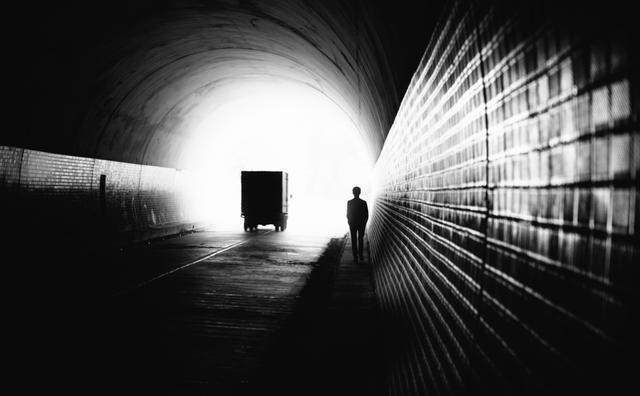
现在我们就用下面这张素材图片来讲解一下制作过程! 第一步拖进PS,Ctrl+J复制三次 这样便有了四个图层,单击选择图层1,添加图层样式选择混合选项 弹出这个窗口取消勾选G和B,点击确定 单击选择图层1拷贝同样取消R和B,点击确定 同样选择图层1拷贝2 轻易复制出的图层就可以得到这样的效果了 是不是很简单,记得分享给更多的朋友哦~
-
使用PS径向模糊滤镜打造疾驰效果的动车照片
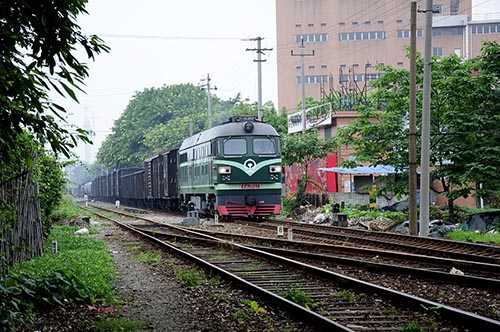
这里我们就使用这款滤镜来造一列疾驰的“动”车效果。 操作很简单,只需要几个步骤就行,新手也能快速制作出来。 首先是要网上找张类似这样的列车图,车看起来像是停止或者是缓慢的行动 我们最张的效果图,经过处理后列车由原来的静止感变成了疾驰飞奔的效果 现在我们开始正式处理: 第一步:按快捷键CTRL+J,复制一个图层1后,CTRL++三次,放…
-
抖音效果图,使用PS制作抖音效果的篮球飞人图片设计
知道从什么时候开始,抖音红遍了大街小巷。公交车上,路边的小饭店都能一遍又一遍的听到那十分美妙的歌曲。不多说了,脑子里的音乐又开始响起来了。 今天带来了一套抖音效果图片的制作小教程,希望能对大家有所帮助。 首先找一张自认为还挺酷的照片,如下图。 图片找好了,我们把它导进PS 导进PS之后我觉得这图的颜色不是很完美,没有很酷,所以对这张图片进行了些许的微调,首先…