BIOS设置
-
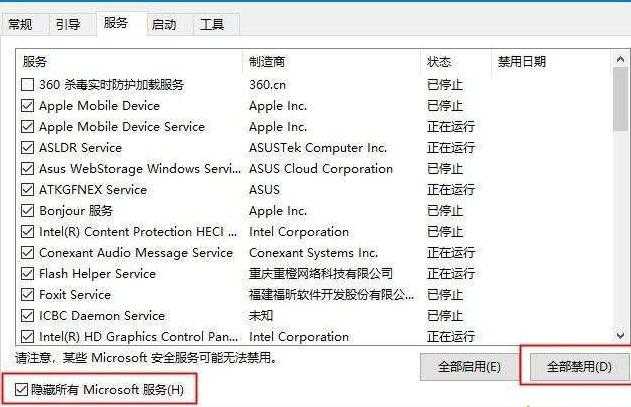
WIN10收集错误信息重启的处理操作步骤
当 windows 10 系统不断重启并收集错误信息时,许多用户感到困扰。叮当号西瓜将为您详细介绍造成此问题的可能原因,并提供逐步解决问题的操作步骤。继续阅读以了解如何解决此烦人的问题,恢复 windows 10 系统的正常运行。
方法一: -
网吧电脑如何组装?谢谢?
对于希望组装自己的网吧电脑的用户,配置和组装过程可能令人困惑。本文将引导您逐步完成如何选择和安装网吧电脑所需的必要组件。通过遵循本指南,您将能够组装一台高性能且可靠的网吧电脑,满足您的需求并优化您的游戏体验。网吧电脑如何组装?谢谢?网吧电脑
-
电脑组装后怎么装系统?
装机之后最重要的一个步骤就是安装操作系统,装系统对于小白用户来说是一个不小的难题,叮当号苹果为大家带来关于电脑装系统详细方法,请看下文。电脑组装后怎么装系统?
用u盘拷贝系统,然后安装
组装电脑点亮后怎么装系统?
你好,组装电脑点亮后,可以 -
BIOS中未检测到硬盘有哪些修复方法
BIOS中未检测到硬盘首先检查硬盘连接,拔下重新连接硬盘;检查BIOS设置,硬盘未被识别可更改SATA模式;恢复BIOS默认设置;如果硬盘在其他电脑上被识别,可检测硬盘健康;以上步骤无效更新BIOS;在其他电脑也无法识别考虑硬件替换。 BIOS(基本输入输出系统)是在电脑启动时加载的第一个软件,它检查并初始化系统中的硬件,包括硬盘。如果 BIOS 没有检测到…
-
如何快速制作一个系统安装U盘并轻松重装电脑系统
你是不是遇到过电脑运行缓慢、系统故障等问题?重装系统可以有效解决这些难题,让你电脑性能焕然一新。但对于新手来说,重装系统可能让人望而生畏。别担心!叮当号新一将手把手教你如何快速制作系统安装u盘,轻松实现系统重装,让你的电脑重获新生。下面,我
-
一键U盘重装系统全攻略,让电脑焕然一新
当您的电脑面临运行缓慢、病毒威胁或系统故障,重装系统往往成为解决问题的有效途径。叮当号百草为您整理了一份一键u盘重装系统的全攻略,从准备工作到实际操作,将详细指导您如何安全高效地重装系统,让您的电脑焕然一新。工具原料:
系统版本:Windo -
超简单!教你用UltraISO轻松制作U盘启动盘
u盘启动盘:故障救星,小白也能轻松掌握u盘启动盘是电脑维护的好帮手,当系统出现故障时,它能轻松进行系统修复、数据恢复。本文将由叮当号子墨带来详细教程,使用ultraiso软件制作u盘启动盘,让新手小白也能轻松掌握这一实用技能。工具原料:
系 -
电脑显示没有此硬盘驱动程序怎么办
电脑显示没有此硬盘驱动程序可以更改BIOS/UEFI设置,重启电脑进入BIOS设置,在高级设置的菜单的SATA配置,将SATA模式从RAID或IDE更改为AHCI,按F10保存设置;下载并安装必要的驱动程序;或使用更新的Windows版本。 当你试图安装新的操作系统或者启动程序时,电脑弹出错误消息:“没有此硬盘驱动程序”。这个错误通常发生在 Windows …
-
b75主板bios
华硕b75m-a主板如何恢复 bios 设置
1、通过菜单设置 重新启动电脑,在 电脑 刚刚启动过程中按下 “Del”键,即可进入BIOS的设置界面。
2、利用 主板 上清除BIOS设定,依照主板的不同会有以下方式:a. CLRTC两针式 -
小米笔记本外接显卡
小米笔记本air13.3独显的那个可以接外接显卡拓展坞吗,可以的话哪个比较…
外接显卡坞,首选有雷电接口的本子,其它接口的显卡坞能提供的额外性能,还不如小米Air原配的940MX性能强呢——然而小米Air并·没·有·雷电接口。
笔记本