
熟悉mysql的朋友们都清楚,在windows系统上安装mysql可能是一项复杂的任务,但相比之下,在ubuntu等linux系统上安装mysql则要简单得多。以下是详细的安装指南。
1、在Ubuntu的终端中输入MySQL的安装命令“sudo apt-get install mysql-server”,如下图所示。
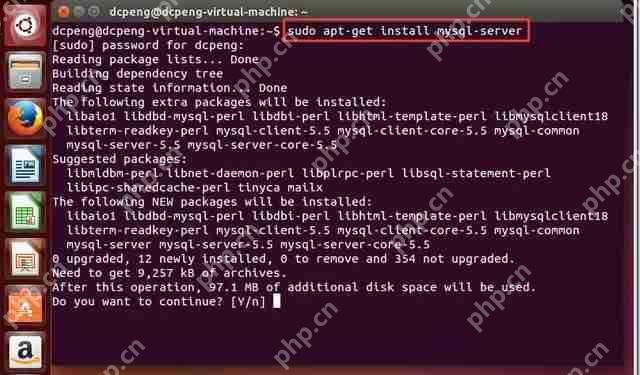
 2、MySQL安装正在进行中,请耐心等待安装完成。
 3、如果之前已经安装过MySQL,并且有新版本可用,可能会出现需要配置的情况,如下图所示。
 如果不设置新密码,密码将保持与之前的MySQL一致;如果希望设置新密码,只需输入新密码即可。
4、在这里可以重新设置新密码,之后会弹出再次输入新密码的窗口,如下图所示。设置完成后,点击“ok”即可。
 5、接下来按照程序提示继续进行,如下图所示。
 6、等待MySQL安装完成,完成后如下图所示。
 7、此时可以通过命令:ps aux | grep mysqld,检查mysql是否已经启动。
 可以看到mysql已经启动,左侧显示mysql的进程号为6391。
8、mysql启动后,可以在命令行中输入命令:mysql –u root –p,然后输入之前设置的密码,即可进入MySQL数据库。
 9、接下来就可以正常使用MySQL进行增删改查等操作,如下图所示。
 10、如果想退出MySQL数据库,只需输入“exit”或“quit”即可,如下图所示。
 至此,在Ubuntu中安装MySQL的过程就完成了,大家是否觉得比在Windows上安装MySQL更简单呢?
— End —
以上就是在Ubuntu14.04中如何安装mysql的详细内容,更多请关注电脑知识网其它相关文章!
文章来自互联网,只做分享使用。发布者:,转转请注明出处:https://www.dingdanghao.com/article/856304.html


