电脑主题老是自动更换怎么办? Windows禁止主题自动更换的设置方法

众所周知,Windows系统中自带有很多实用的功能,不少用户都会设置一些喜欢的个性化主题,因此开启了壁纸自动更换的功能,但过段时间后想要将其关闭,却忘记如何操作了,遇到这种情况具体该如何解决呢?下面就给大家带来Windows系统关闭自动更换主题功能的操作方法吧!
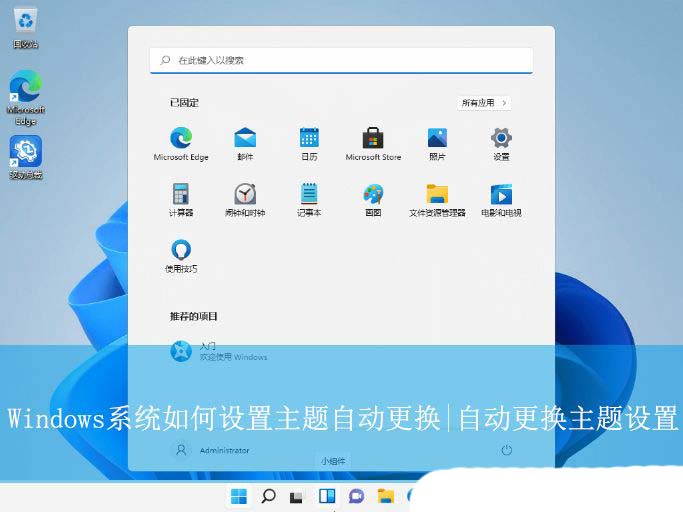
电脑主题老是自动更换怎么办? Windows禁止主题自动更换的设置方法插图1

Win11系统的操作方法:

1、首先,点击桌面任务栏的“开始菜单”,选择打开设置界面。

电脑主题老是自动更换怎么办? Windows禁止主题自动更换的设置方法插图3

2、接着,在打开的界面中,点击左侧的“个性化”设置。

电脑主题老是自动更换怎么办? Windows禁止主题自动更换的设置方法插图5

3、然后,在对应的右侧界面中,找到并点击展开“背景”。

电脑主题老是自动更换怎么办? Windows禁止主题自动更换的设置方法插图7

4、随后,把背景显示方式设置为图片,即可关闭自动更换图片,若用户想设置自己喜欢的壁纸,可点击下方的“浏览照片”进行添加。

电脑主题老是自动更换怎么办? Windows禁止主题自动更换的设置方法插图9

Win10系统的操作方法:

1、首先, 按下“Win+I”键打开Win10系统的设置界面,并点击进入到个性化设置。

电脑主题老是自动更换怎么办? Windows禁止主题自动更换的设置方法插图11

2、接着,在打开的界面中,点击左侧的“背景”设置。

电脑主题老是自动更换怎么办? Windows禁止主题自动更换的设置方法插图13

3、然后,将背景方式设置为“幻灯片放映”。

电脑主题老是自动更换怎么办? Windows禁止主题自动更换的设置方法插图15

4、随后,根据用户的习惯设置下方的“图片切换频率”即可。

电脑主题老是自动更换怎么办? Windows禁止主题自动更换的设置方法插图17

Win7系统的操作方法:

1、首先,打开控制面板界面,修改右上角的“查看方式”为“大图标”。

电脑主题老是自动更换怎么办? Windows禁止主题自动更换的设置方法插图19

文章来自互联网,只做分享使用。发布者:,转转请注明出处:https://www.dingdanghao.com/article/957306.html

(0)
上一篇 2025-07-14 10:25
下一篇 2025-07-14 11:25

相关推荐

联系我们

在线咨询: QQ交谈

邮件:442814395@qq.com

工作时间:周一至周五,9:30-18:30,节假日休息

关注微信公众号
