
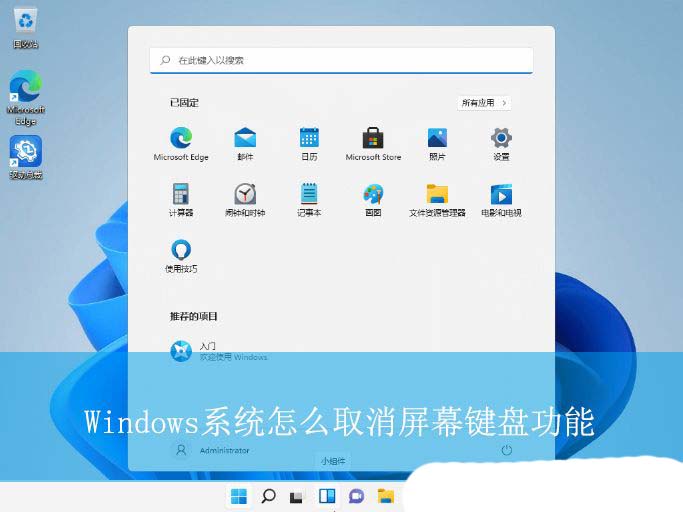
众所周知,Windows系统中自带有许多实用的功能,其中就包括有屏幕键盘功能,目的就是为了防止键盘设备等各种原因导致无法正常使用电脑的情况,但也有不少用户想要关闭此功能,却不知道具体如何操作,方法其实非常简单,下面就一起来看看Windows系统关闭屏幕键盘功能的操作方法吧!
Win11系统的操作方法:
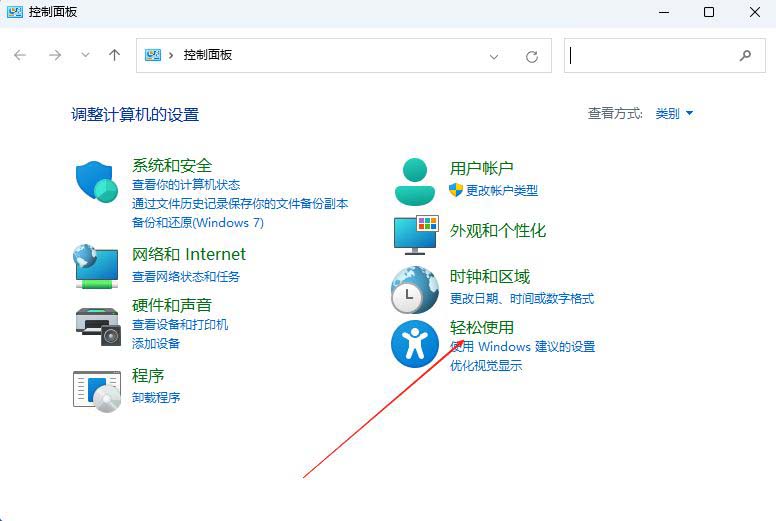
1、首先,打开Win11系统的控制面板界面,点击进入到其中的“轻松使用”设置。
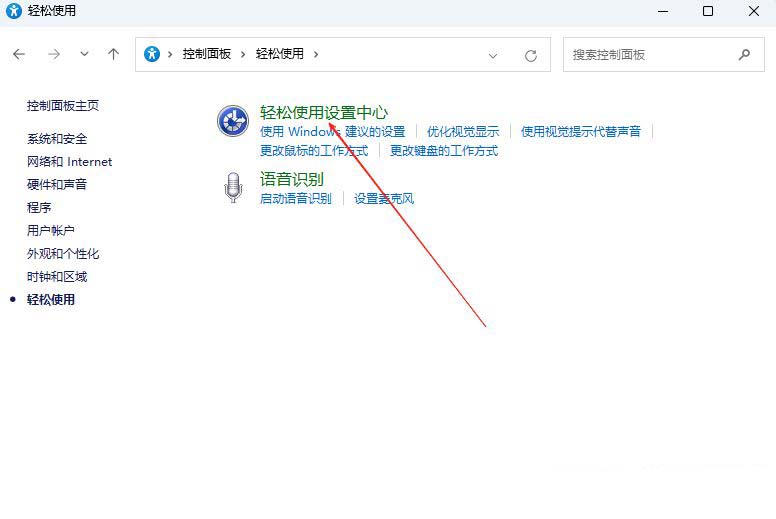
2、接着,继续点击打开其中的“轻松使用设置中心”界面。
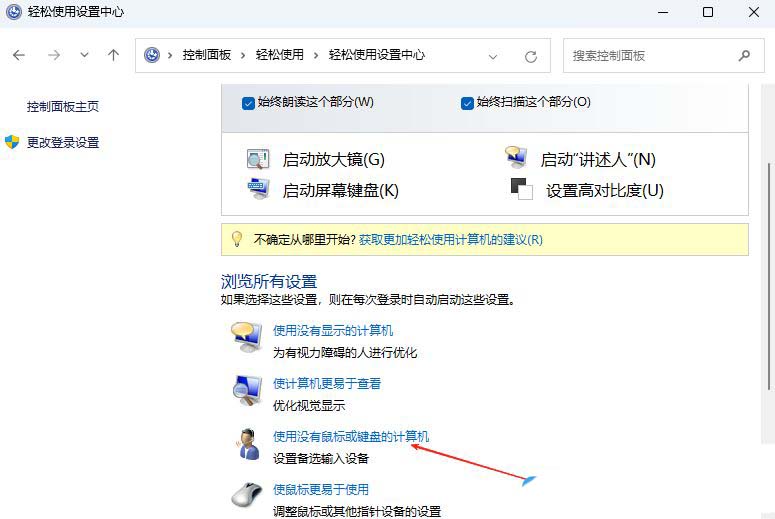
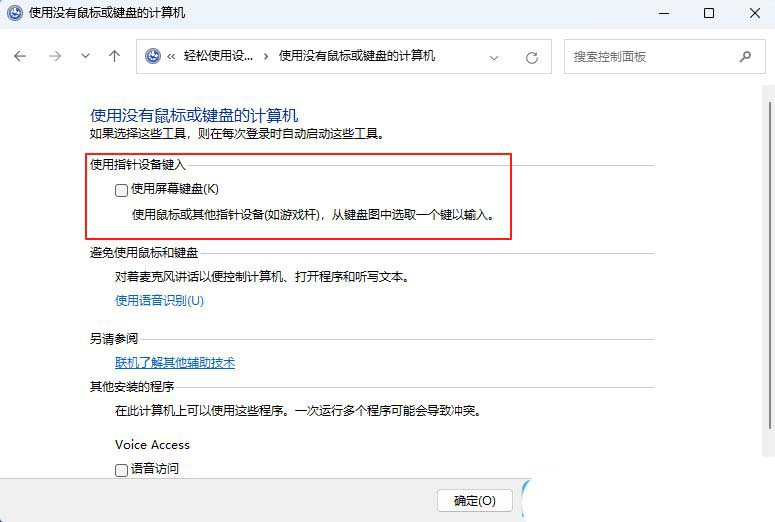
3、然后,找到并点击打开下方的“使用没有鼠标或键盘的计算机”设置。
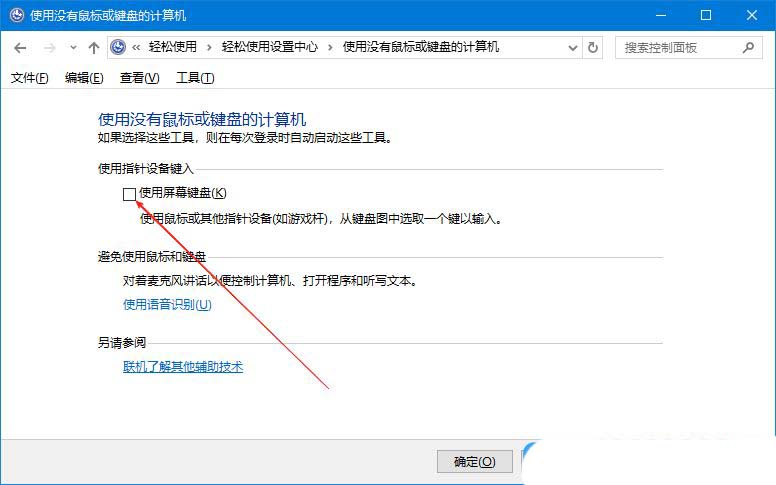
4、最后,取消勾选下方的“使用屏幕键盘”功能,再点击确定即可。
Win10系统的操作方法:
1、首先,打开控制面板界面,点击进入到其中的“轻松使用”设置。
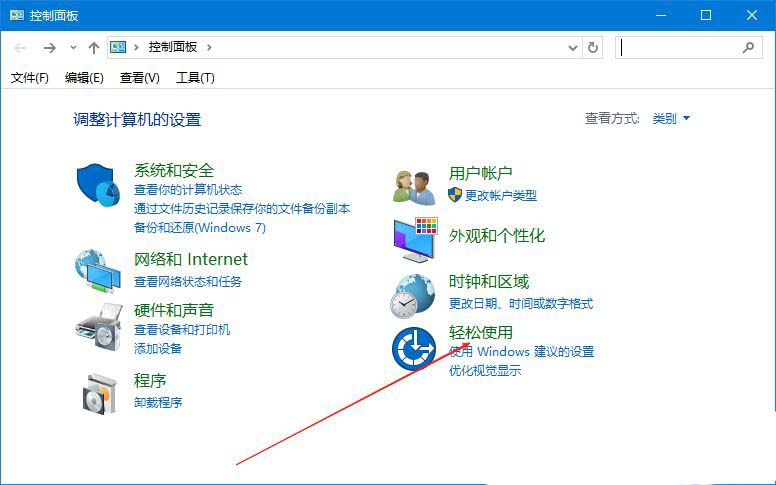
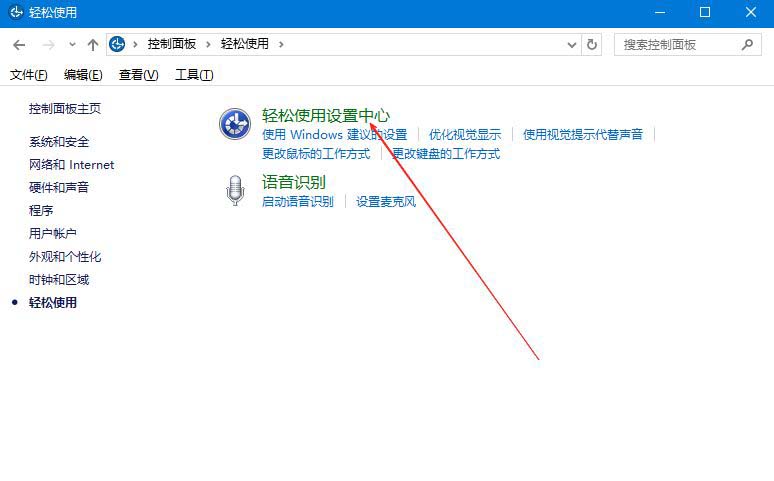
2、接着,继续点击打开“轻松使用设置中心”界面。
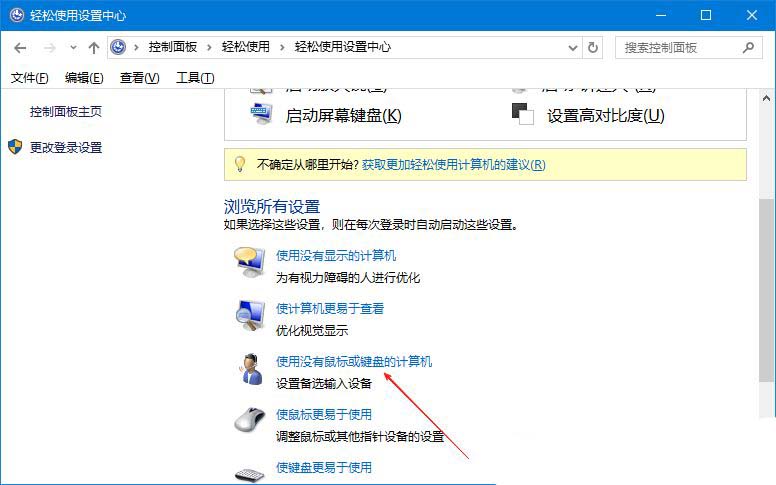
3、然后,找到并点击打开下方的“使用没有鼠标或键盘的计算机”设置。
4、随后,在打开的界面中,取消勾选下方的“使用屏幕键盘”,再点击确定即可。
Win7系统的操作方法:
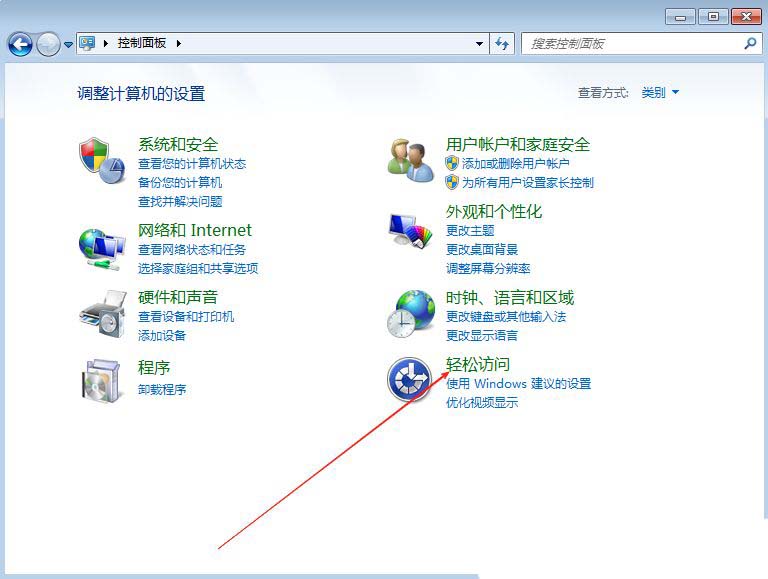
1、首先,打开Win7系统的控制面板界面,选择打开“轻松访问”设置。
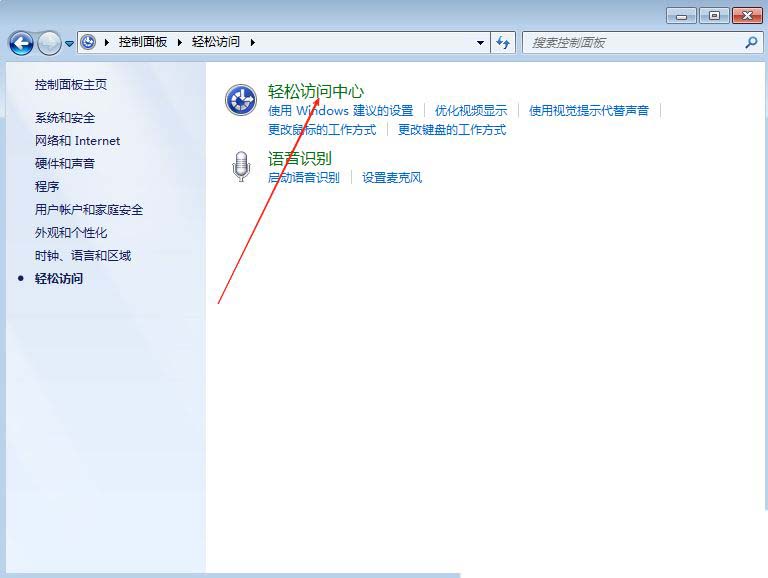
2、接着,继续点击进入到“轻松访问中心”设置。
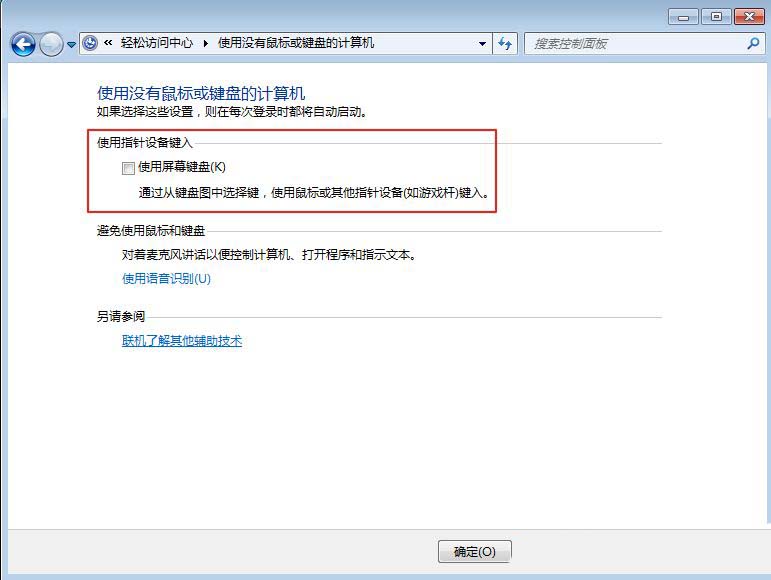
3、然后,找到并点击下方的“使用没有鼠标或键盘的计算机”设置。
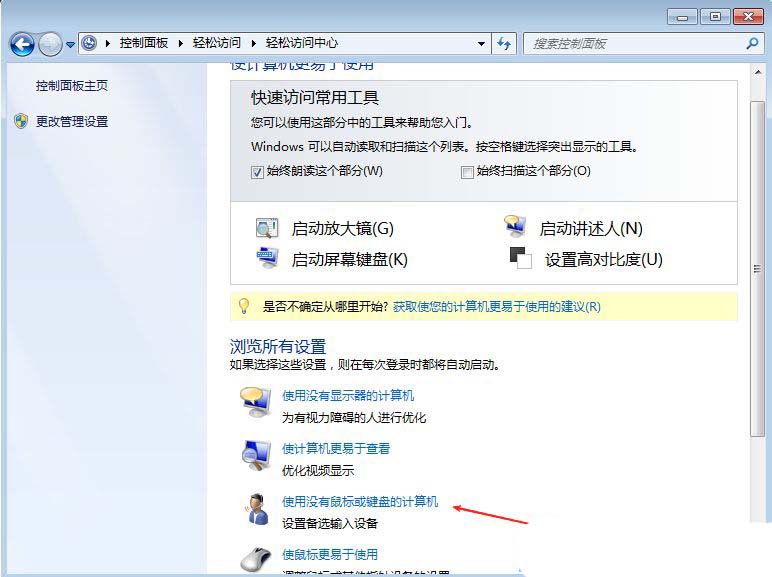
4、随后,取消勾选下方的“使用屏幕键盘”选项即可。
以上就是Windows系统取消屏幕键盘功能的方法,此外,你也可以使用快捷键Win+Ctrl+O来快速打开或关闭屏幕键盘。
文章来自互联网,只做分享使用。发布者:,转转请注明出处:https://www.dingdanghao.com/article/963678.html


