
众所周知,Windows系统自带有很多有趣的功能,现在已经支持更改窗口颜色了,用户可以根据自己的喜欢更改成自己想要的颜色,但不清楚具体如何设置,遇到这种情况具体该如何解决呢?下面就一起来看看Windows系统设置窗口颜色的操作方法吧!


Win11系统的操作方法:
1、首先,桌面空白处,点击右键,在打开的菜单项中,选择个性化;

2、选择要应用的主题下,点击想要的窗口主题;

3、修改完成后,再任意打开个窗口,就会发现窗口颜色变了;

4、同样的,也可以进入个性化的主题(安装、创建、管理)选项;

5、在其中,选择浏览主题,就可以获得更多可选主题了(主题获取主要是从Microsoft Store);

Win10系统的操作方法:
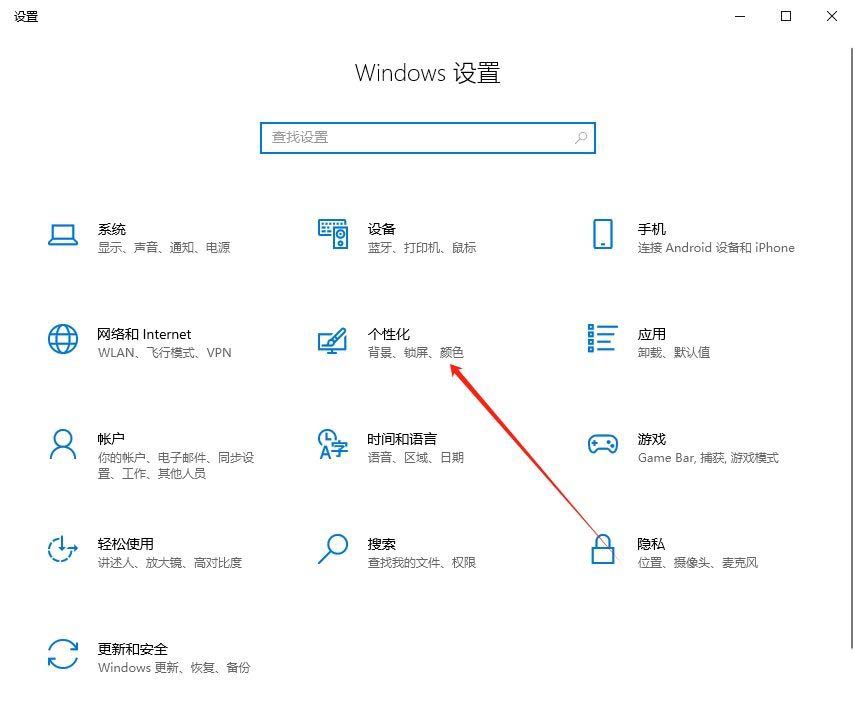
1、首先,按下“Win+I”键打开设置界面,再点击进入到“个性化”设置。
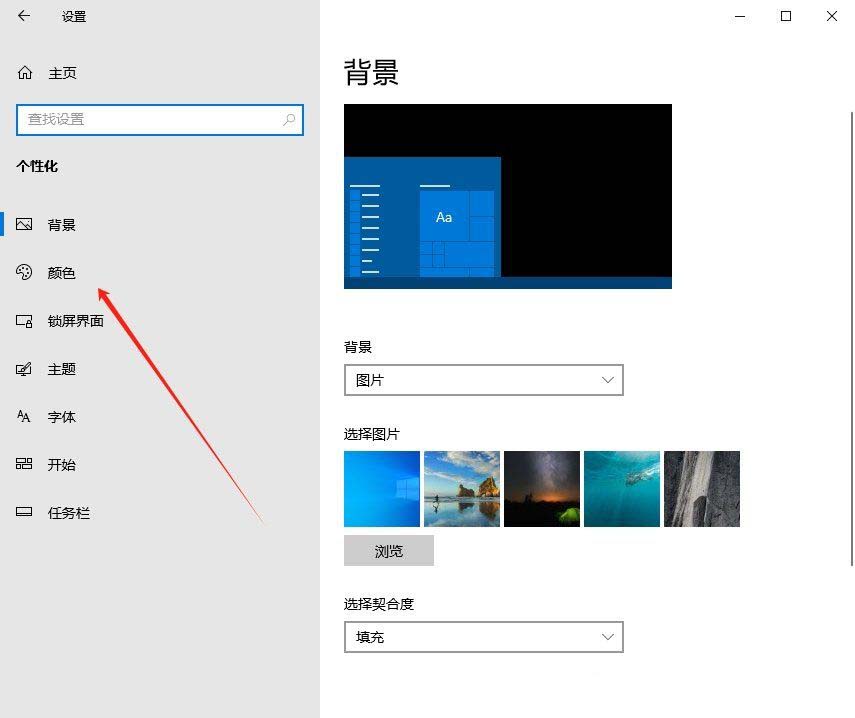
2、接着,在打开的界面中,点击左侧的“颜色”设置。
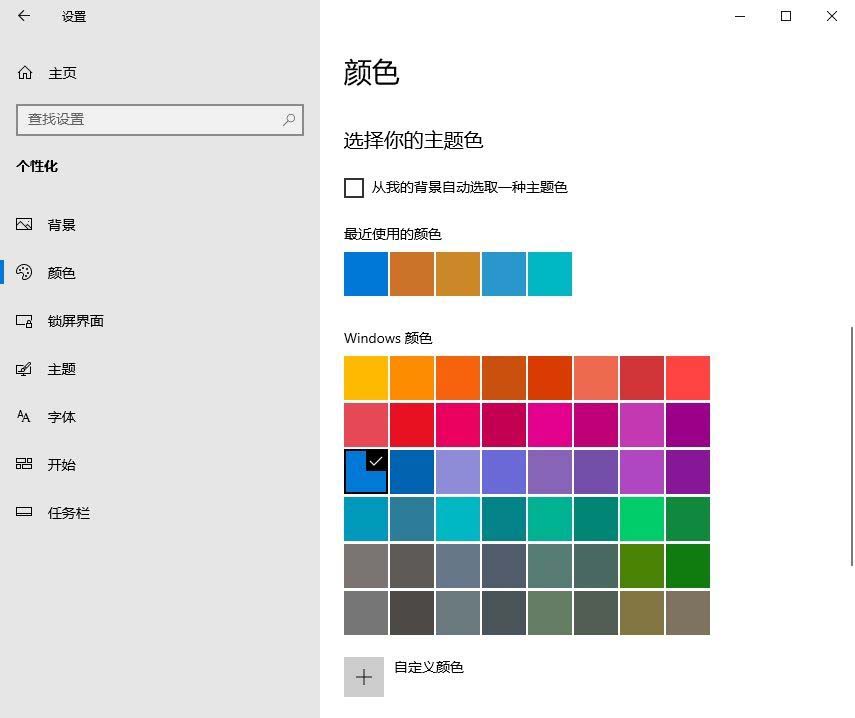
3、然后,在对应的右侧界面中,找到“选择你的主题色”,并根据自己的喜好选择一种颜色即可。
Win7系统的操作方法:
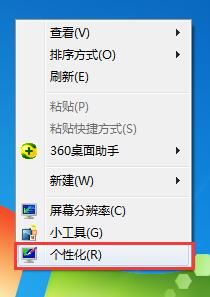
1、桌面空白处,点击右键,在打开的菜单项中,选择个性化;
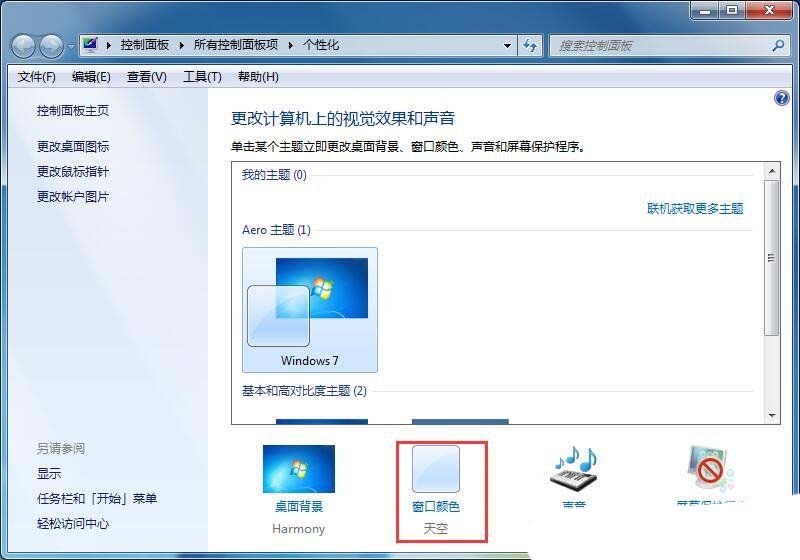
2、路径:控制面板 – 所有控制面板项 – 个性化,点击更改计算机上的视觉效果和声音(单击某个主题立即更改桌面背景、窗口颜色、声音和屏幕保护程序)下的窗口颜色;
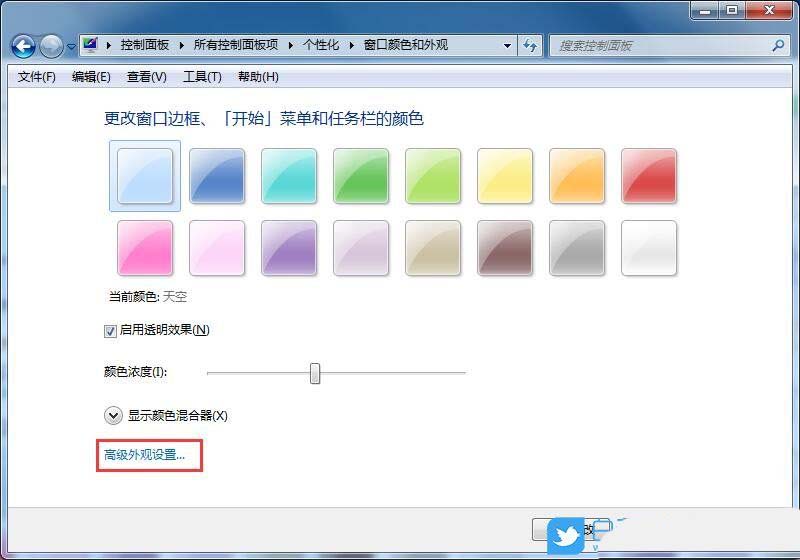
3、路径:控制面板 – 所有控制面板项 – 个性化 – 窗口颜色和外观,更改窗口边框、开始菜单和任务栏的颜色,点击下面的高级外观设置;
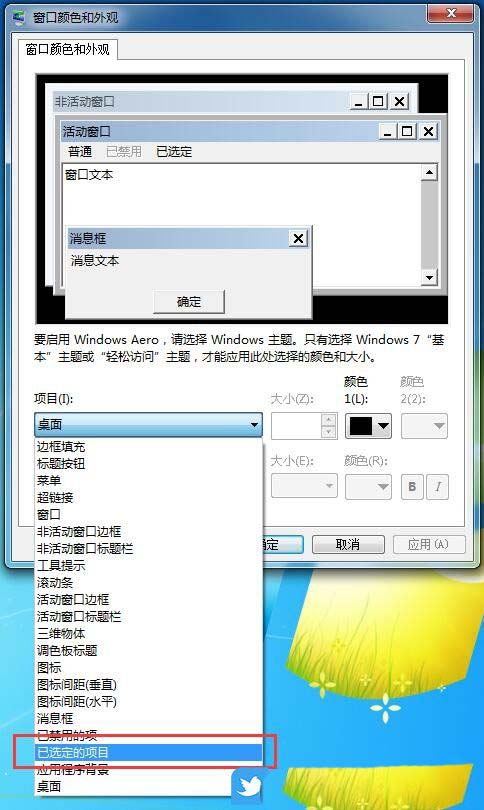
4、窗口颜色和外观窗口中,点击项目,在打开的下拉选项中,选择已选定的项目;
注意事项
- 在改变窗口颜色时,请确保选择适合你的颜色,以避免对视觉造成不适。
- 如果不喜欢改变后的颜色,可以随时返回个性化设置界面,选择默认主题或其他你喜欢的主题。
通过以上步骤,你可以轻松地在Windows中改变窗口颜色,从而间接改变选词窗口的颜色,使你的操作界面更加个性化和舒适。
文章来自互联网,只做分享使用。发布者:,转转请注明出处:https://www.dingdanghao.com/article/963713.html


