在photoshop中导入图像,创建并保存动作序列,再利用批处理功能指定图像所在文件夹,即可实现整批图片的自动化处理。
1、优选动作方式
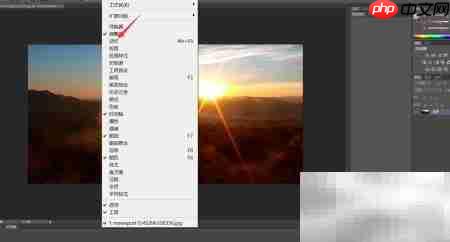
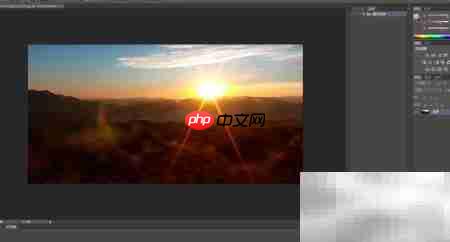
2、启动PS软件,载入一张需编辑的图片,点击顶部菜单栏中的“窗口”,勾选“动作”以调出动作面板。
3、新建动作设定
4、进入动作面板后,点击右下角的“新建动作”图标(或通过面板菜单选择“新建动作”)。
5、浏览操作历史
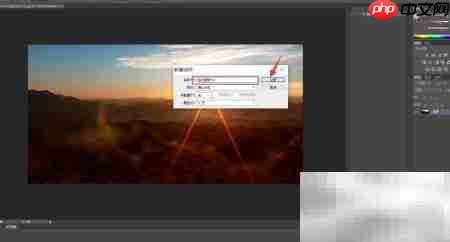
6、在弹出的新建动作对话框中,为动作命名并设置快捷键(可选),完成后点击“记录”按钮开始录制。
7、执行批量任务
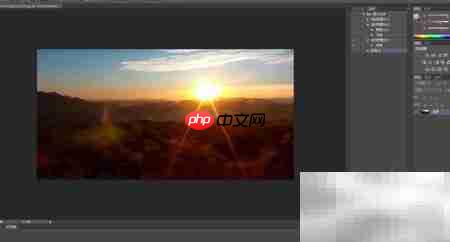
8、此时动作面板左下角出现红色圆形录制指示灯,表明正在记录操作,可对当前图片进行所需编辑步骤。
9、指定输出路径
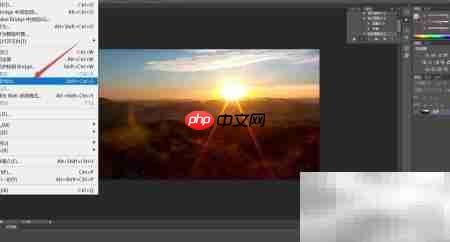
10、完成编辑后,点击顶部菜单“文件”→“另存为”,在弹窗中选定目标文件夹及格式,点击保存。
11、结束录制操作
12、确认保存无误后,回到动作面板,点击停止按钮(方形图标)结束录制流程。
13、启动批处理功能
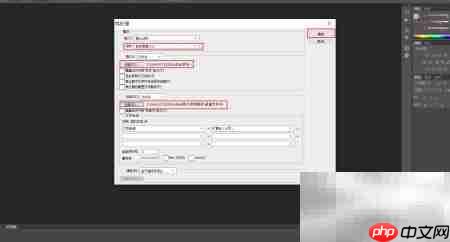
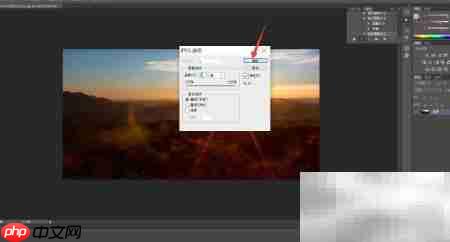
14、点击顶部菜单栏“文件”→“自动”→“批处理”,打开批处理设置窗口。
15、定位图像源文件夹
16、在批处理界面中,于“源”选项下选择“文件夹”,点击“选取”按钮定位含待处理图片的文件夹,设置好目标与动作后,点击“确定”即可全自动运行。