internet explorer 11(ie11)是由微软推出的一款标志性网页浏览器,曾长期作为windows系统预装的默认浏览器,在互联网发展进程中具有深远影响。该版本于2013年随windows 8.1一同发布,是ie产品线中最后一个正式发布的主力版本。相较于早期版本,ie11在运行效率、web标准兼容性以及安全防护能力等方面均有明显增强,全面支持html5、css3规范及gpu硬件加速等功能,同时针对触控设备进行了交互优化。其架构设计兼顾了现代网页技术与老旧企业级应用、传统网站系统的兼容需求。下面由华军软件园小编为您详细介绍ie11如何设置主页,以及具体的操作步骤!
第一步
启动IE11浏览器,确认浏览器已正常运行。
第二步
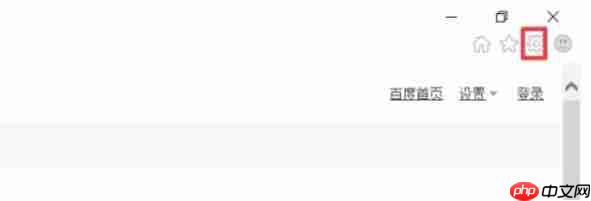
点击浏览器右上角的齿轮形设置图标,或直接使用快捷键 Alt + X 呼出功能菜单。
第三步
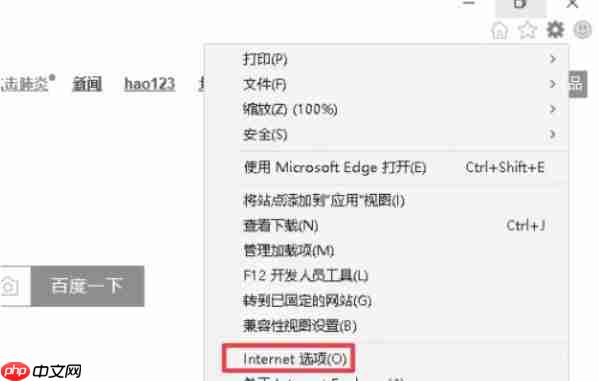
在展开的菜单中,选择并点击 “Internet选项” 进入浏览器设置中心。
第四步
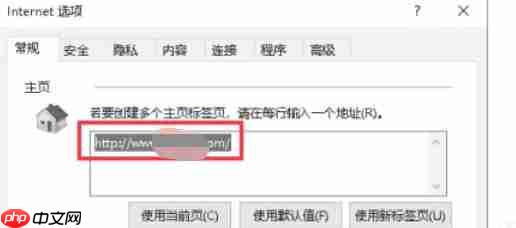
在弹出的“Internet选项”对话框中,切换至顶部的 “常规” 标签页。
第五步
定位到“主页”区域,在对应文本框内输入您希望设为默认首页的网址地址。
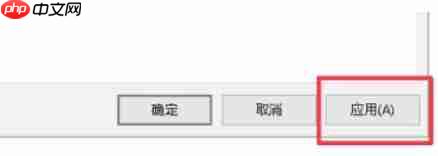
第六步
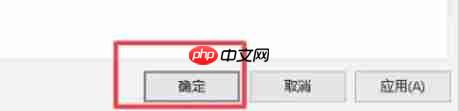
点击“主页”设置区下方的 “应用” 按钮保存更改,随后点击窗口右下角的 “确定” 完成全部设置。