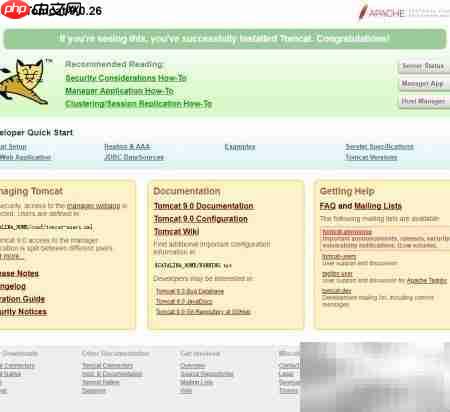
tomcat是当前广泛使用的开源web服务器框架之一,本文将简要介绍其在windows操作系统下的安装与配置流程,帮助用户快速完成运行环境的搭建,顺利实现基础服务的部署与日常管理。
1、 打开浏览器访问Apache Tomcat官方网站,查找相关版本信息和下载入口。
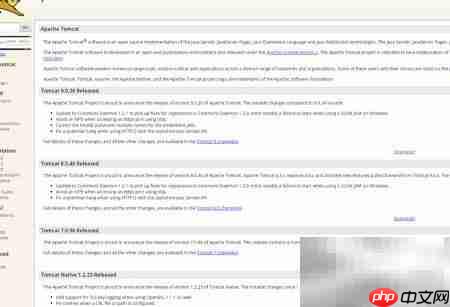
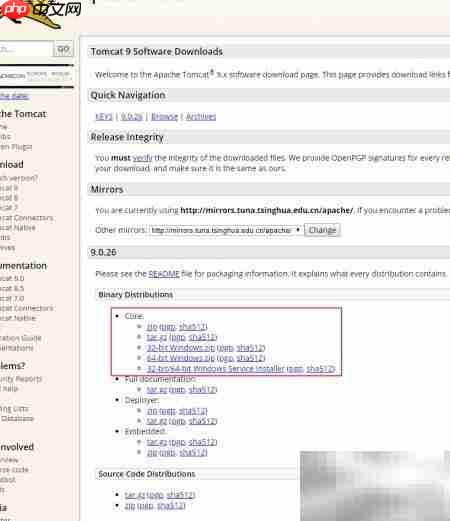
2、 在官网首页通常会列出各个版本的Tomcat供用户选择。我们以Tomcat 9.0.26为例,点击对应区域的“Download”按钮开始获取安装包。
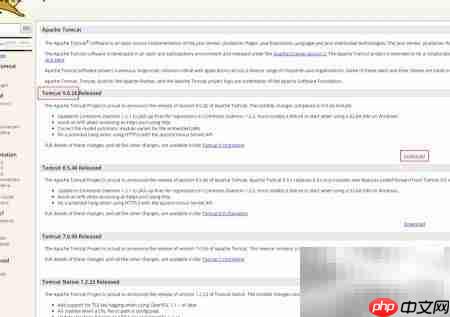
3、 进入下载页面后,根据系统架构选择适合的版本(32位或64位)。其中,以zip结尾的是免安装压缩包,而带有“Installer”字样的为图形化安装程序,更便于初学者使用,因此我们选择该版本进行下载。
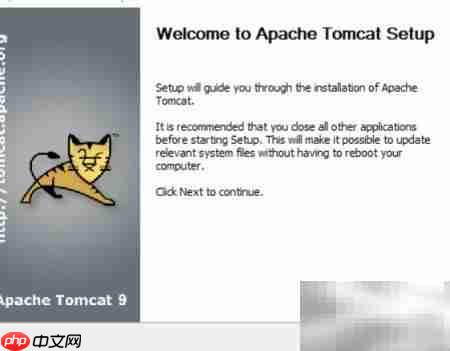
4、 下载完成后,双击安装文件启动安装向导。

5、 点击“Next”进入下一步操作。
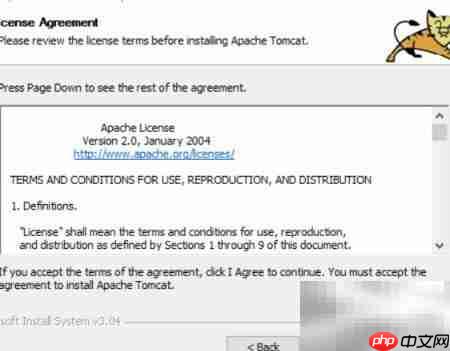
6、 阅读许可协议后,点击“I Agree”表示接受并继续安装流程。
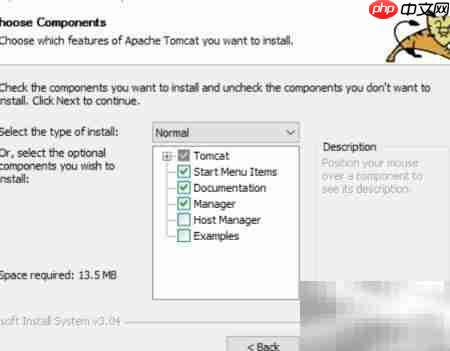
7、 安装过程中可设置是否创建桌面快捷方式、开始菜单项以及文档支持等内容。一般建议保持默认选项,直接点击“Next”继续。
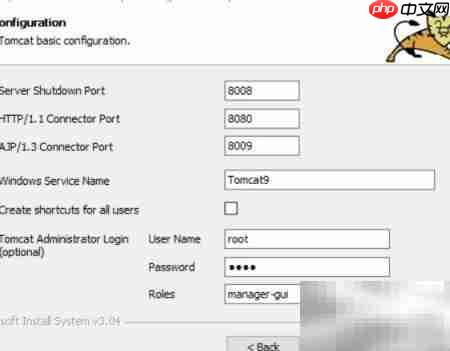
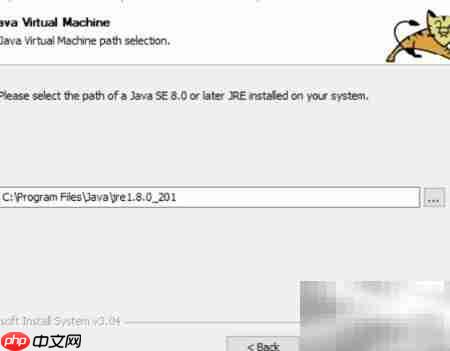
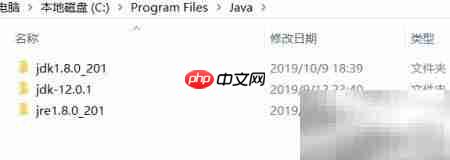
8、 在JRE路径选择界面需特别注意:早期版本的JDK自带JRE目录,但从Java 12起已不再包含。为确保兼容性稳定,推荐使用Java 8的JRE路径进行关联配置。
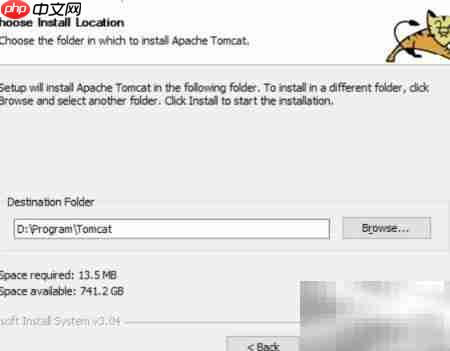
9、 设置安装目录时,默认路径通常位于C盘。用户可根据实际需求更改位置,例如改为D盘中的指定文件夹,确认无误后点击“Install”开始安装。
10、 当出现安装完成提示界面时,说明程序已成功部署到本地系统。
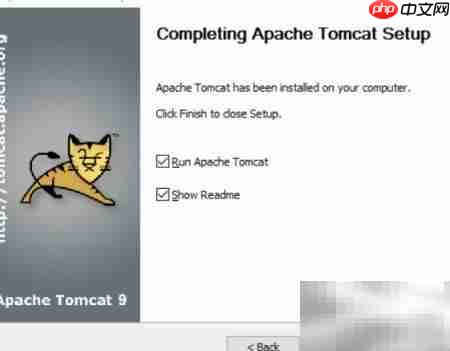
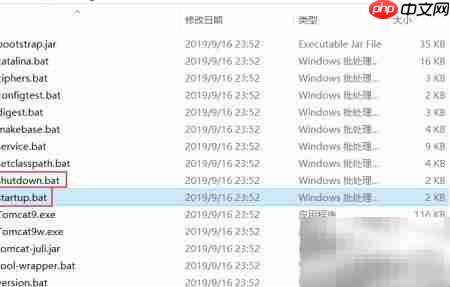
11、 安装结束后,若未取消勾选“Run Apache Tomcat”选项,点击“Finish”将自动启动服务。如需手动控制,可进入Tomcat安装目录下的bin子目录,运行startup.bat启动服务器;需要停止服务时,则执行同一目录下的shutdown.bat即可。此方法适用于常规启停操作。
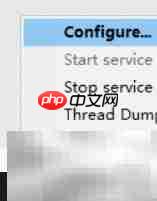
12、 成功启动后,任务栏系统托盘会出现Tomcat图标,右键点击可调出功能菜单,支持打开配置界面、启动/停止服务以及退出程序等常用操作,方便日常管理维护。