

一加9 Pro动画卡顿多因系统设置不当,可通过关闭或缩放动画、匹配高刷模式、释放内存、启用AI加速及排查网络干扰来优化。
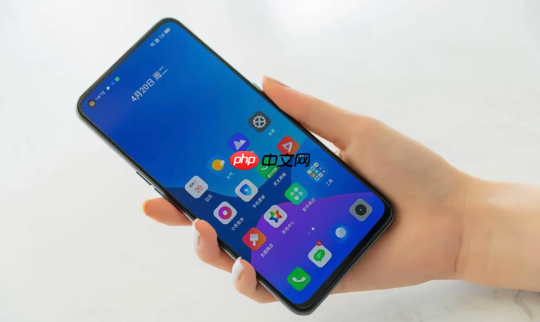
一加9 Pro动画卡顿,多数不是硬件问题,而是系统动画设置、后台负载或高刷适配没调好。针对性优化几处关键设置,流畅度能明显回升。
关闭或缩放系统动画时长
动画卡顿最常见原因是系统动画未精简。进入「设置 → 关于手机 → 连续点击“版本号”7次」开启开发者选项,再返回「设置 → 其他设置 → 开发者选项」,找到以下三项:
- 窗口动画缩放 → 设为0.5x或“关闭”
- 过渡动画缩放 → 设为0.5x或“关闭”
- 动画程序时长缩放 → 设为0.5x或“关闭”
设为0.5x后,界面切换更干脆;完全关闭则响应更快,适合追求极致跟手感的用户。
调整屏幕刷新率与动画模式匹配
一加9 Pro支持120Hz高刷,但默认可能未始终启用,或与动画风格不协调:
- 进入「设置 → 显示与亮度 → 刷新率」→ 选择“智能切换”或“120Hz”(游戏/滑动场景建议固定120Hz)
- 桌面动画可同步优化:长按桌面空白处 →「更多」→「桌面与锁屏设置」→「增强应用启动动画」→ 选“增强动画”(比“柔和动画”更利顺滑感)
注意:若续航压力大,可日常用“智能切换”,重度使用时手动切120Hz。
释放内存并启用AI加速机制
即使有12GB运存,后台残留过多、动画线程被抢占也会拖慢视觉反馈:
- 在多任务视图(上滑悬停或三指上滑),长按右上角“清除”图标,启用「显示内存占用」,直观识别吃内存的应用
- 下拉控制中心,添加「AI加速」快捷开关;或进「设置 → 电池 → AI加速」开启,并勾选“自动优化”
- 桌面长按空白处 →「小工具」→ 拖入「一键流畅」卡片,点一下即清理+加速,比手动清后台更彻底
检查网络与信号干扰导致的假性卡顿
部分用户反馈“卡顿”实为断流或弱网延迟,尤其在微信视频、语音通话、网页加载时:
- 摘掉金属/磁吸类手机壳,观察信号格是否回升
- 尝试「设置 → 系统设置 → 重置网络设置」(Wi-Fi密码和蓝牙配对需重新输入)
- 确认SIM卡已开通VoLTE,未开通会导致4G通话中网络降级,引发页面加载迟滞
如仍频繁断流,可用拨号盘输入*#800#打开反馈工具箱,点击「卡顿」→「开始抓取」→ 三指下滑截图,提交systrace日志给官方分析。







