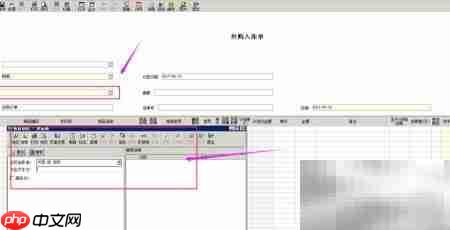
财务管理的关键在于对进销存流程的全面掌控,其中“进”这一环节的核心是建立并管理供应商及其基本信息。不同财务软件的操作逻辑大体一致,本文以金蝶系统为例进行详细说明。
1、关于金蝶系统的登录方式此前已有介绍,此处不再重复。登录后,请在主界面进入系统设置模块。
2、务必确认登录的是正确的账套,避免因选错账套导致数据混乱。
3、如下图所示:
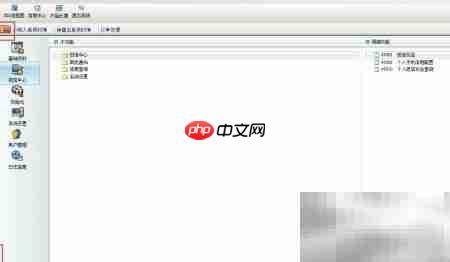
4、进入系统设置后,选择“基础资料”进行配置操作。
5、请注意,该页面包含关键提示信息
6、基本信息设置
7、短信服务配置
8、初始化参数设定
9、系统参数调整入口
10、用户权限管理功能
11、注意不要误点日志查看等非相关选项
12、如图所示:
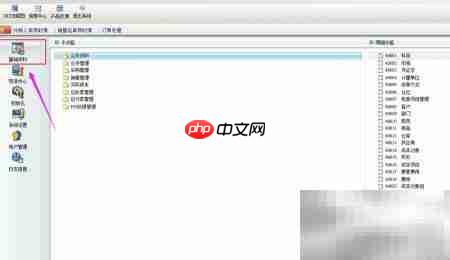
13、进入基础资料模块后,点击“公共资料”选项。
14、注意:此界面设有多个子功能菜单
15、公开信息维护
16、仓库档案管理
17、采购流程优化设置
18、销售业务配置
19、实际费用登记
20、应收账款规则定义
21、应付账款规则设定
22、谨慎使用POS收银管理等功能,防止误操作影响系统运行。
23、具体如下图所示:
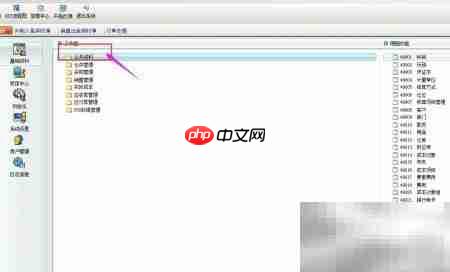
24、进入公共资料后,选择并点击“供应商”功能项。
25、请注意,功能列表共29项,供应商通常位于第12项附近,请仔细查找确认。
26、见下图:
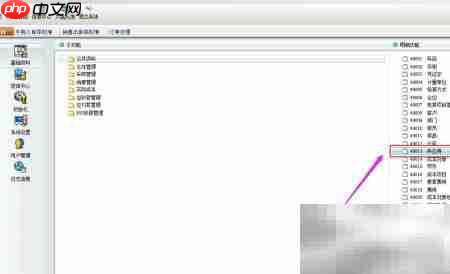
27、双击“供应商”进入管理界面,首先选择外部分类,然后点击上方工具栏中的“新增”按钮。
28、应先选定供应商所属的大类,再填写具体名称,确保分类准确无误。
29、如下图所示:
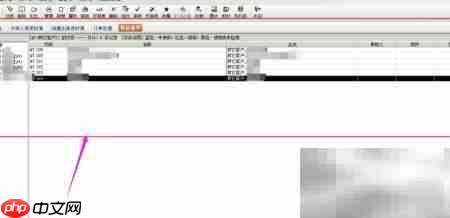
30、点击“新增”后,系统将弹出新建供应商的窗口。
31、请检查弹窗中显示的分类是否符合新供应商所需的类别归属。
32、如图所示:
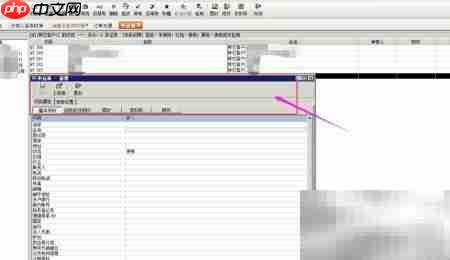
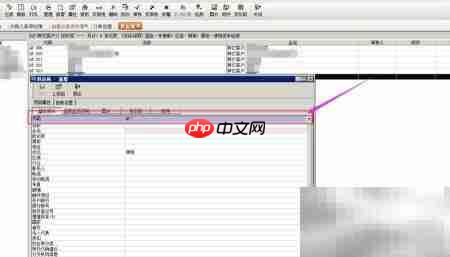
33、在新增供应商界面中,需完整填写各项相关信息。
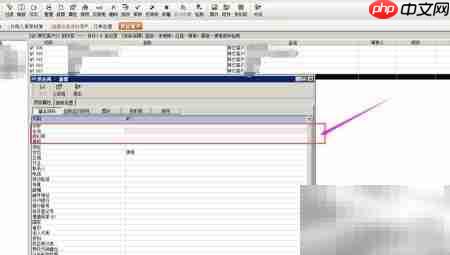
34、第一步:获取唯一的供应商编码
35、注意编码必须唯一,严禁重复创建相同代码。
36、如下图所示:
37、继续在新增页面完善供应商资料。
38、第二步:准确填写供应商全称
39、避免使用重复或相似名称,确保命名清晰可辨。
40、如下图所示:
41、仍在此新增页面继续录入必要信息。
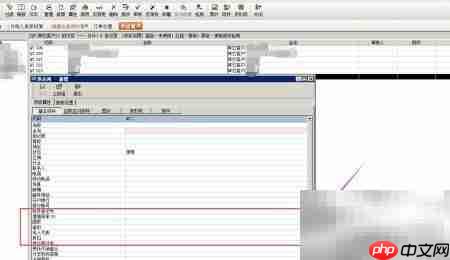
42、第三步:填写增值税率、客户分类、折扣政策等相关内容。
43、务必正确选择适用的增值税税率,防止后续开票和报税出错。
44、见下图所示:
45、信息填写完成后,仔细核对所有内容,确认无误后保存。
46、可通过创建一张新的采购入库单,在供应商字段旁按下F7键调出参照框,查看是否已出现新添加的供应商。
47、也可直接返回供应商列表页面进行查询验证。
48、如下图所示: