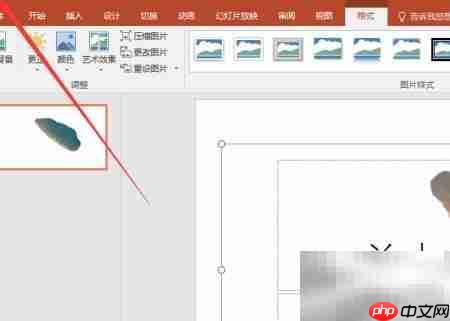
在powerpoint中,用户可灵活添加任意图片,并根据需要对图像进行多样化个性化调整与编辑。
1、 安装PowerPoint 2016后,双击图标启动程序,即可进入操作界面开始使用。
成品ppt在线生成,百种模板可供选择☜☜☜☜☜点击使用;
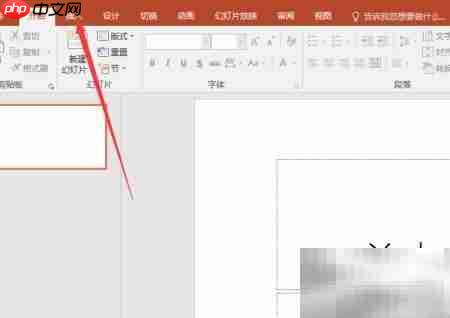
2、 打开PowerPoint 2016主窗口,在顶部功能区中点击对应选项卡即可切换至相关操作面板。
3、 在“插入”选项卡下,找到并单击工具栏中的相应按钮。
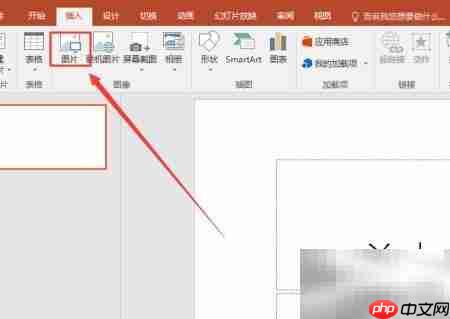
4、 弹出“插入图片”对话框后,浏览并定位到目标图片所在文件夹,选中所需图片,最后点击确认按钮完成导入。
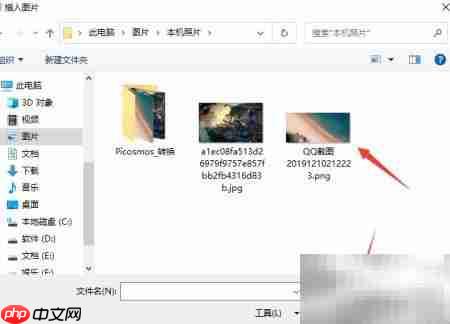
5、 图片成功插入幻灯片后,单击该图片以激活选中状态,随后通过上方出现的“格式”选项卡进行各类样式与属性设置。
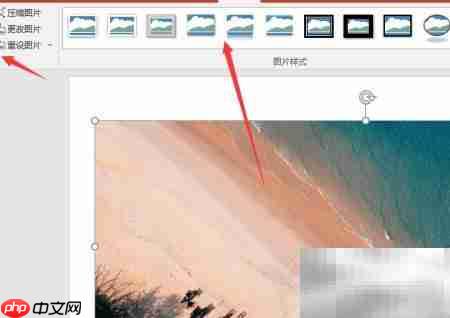
6、 继续点击对应功能按钮,即可顺利执行后续操作并完成设定。