

本文将全面介绍通过u盘安装正版windows xp系统的具体流程,步骤简明直观,便于需要重装操作系统的用户按图索骥、顺利操作。
1、 从互联网获取U盘启动盘制作工具,本教程以“电脑店U盘启动制作工具V6.3”为示例进行演示。
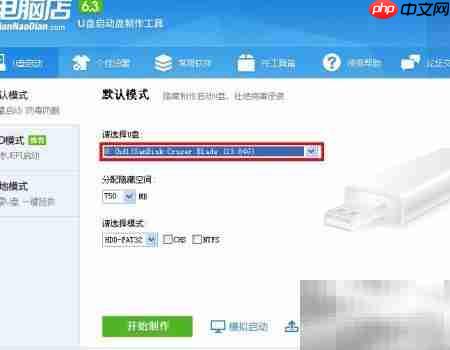
2、 运行该工具,待其成功识别U盘后,勾选相应选项并点击“开始制作”按钮即可启动制作过程。
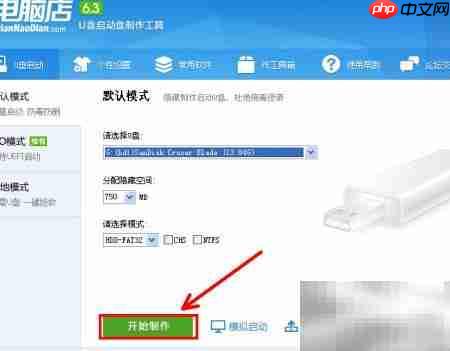
3、 制作过程迅速完成,无需长时间等待。
4、 打开网页浏览器

5、 在搜索栏中输入关键词“MSDN我告诉你”,回车执行搜索。

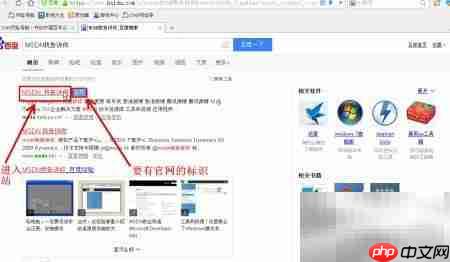
6、 进入网站主页后,点击顶部导航栏中的“操作系统”分类。
7、 在操作系统列表中找到并点击“Windows XP”进入对应页面。
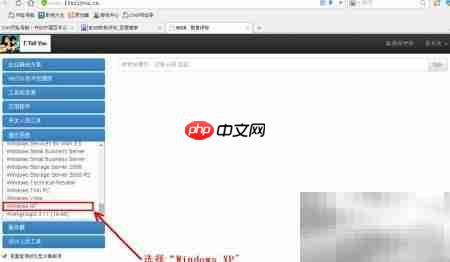
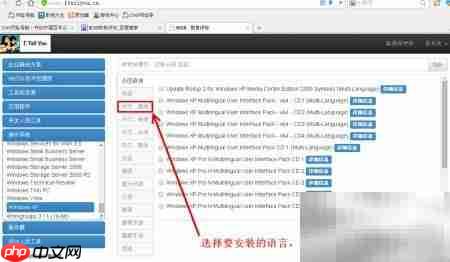
8、 选择安装语言(通常推荐简体中文)。
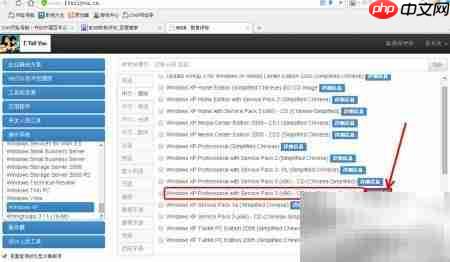
9、 浏览可选版本,此处以“Windows XP Professional SP3 简体中文版”为例,点击右侧“查看详情”。
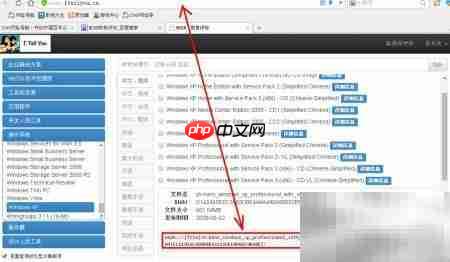
10、 复制提供的下载链接,粘贴至浏览器地址栏并访问,稍作等待即可跳转至实际下载页(大体积ISO文件建议使用稳定高速网络及配置较高的终端设备)。
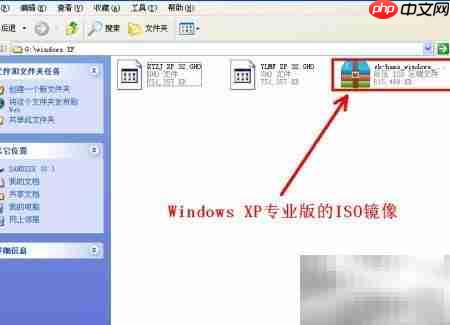
11、 经过一段时间等待,ISO镜像文件已完整下载完毕。
12、 重启电脑,进入BIOS设置界面或开机快捷启动菜单(如按F12、ESC等键),将U盘设为首选启动设备。
13、 启动成功后,在启动菜单中选择“Windows PE 2003 增强版”进入预安装环境。
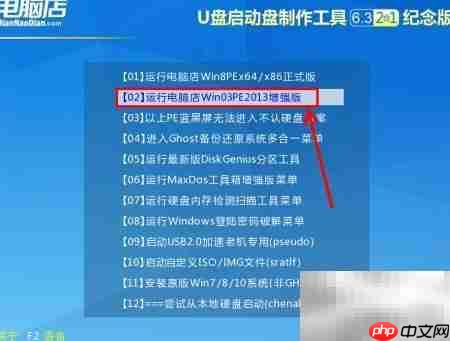
14、 进入PE系统桌面后,双击打开“我的电脑”或“此电脑”。

15、 插入已存放Windows XP ISO镜像的U盘,定位该文件,右键选择“加载到虚拟光驱”。
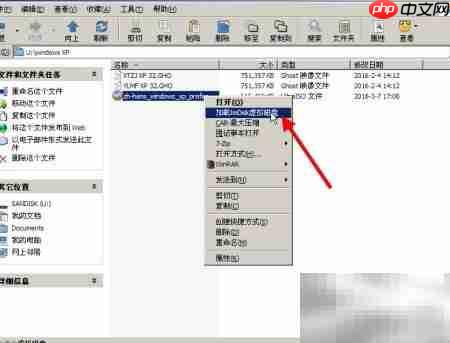
16、 出现确认提示框,点击“确定”继续。
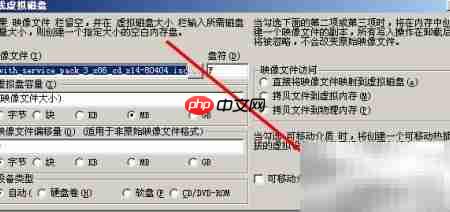
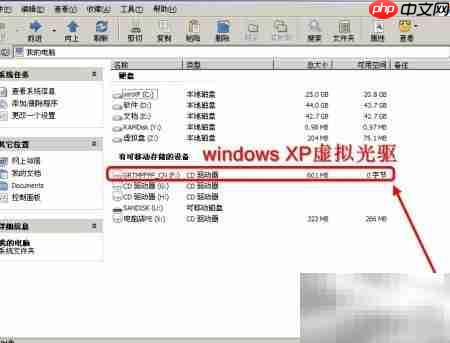
17、 桌面或“我的电脑”中将新增一个光驱图标,即由虚拟光驱软件挂载生成。
18、 返回PE桌面,运行“Windows系统安装程序”。

19、 在安装向导首页,从下拉列表中选择目标系统类型:Windows XP / Windows Server 2003 / Windows 98。
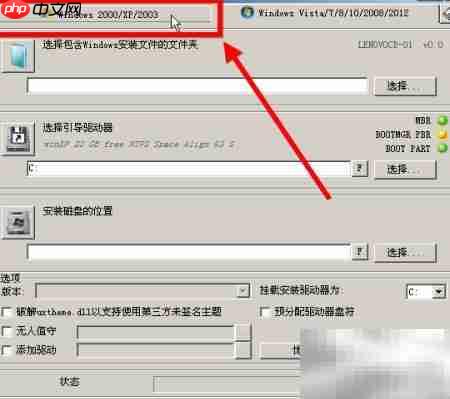
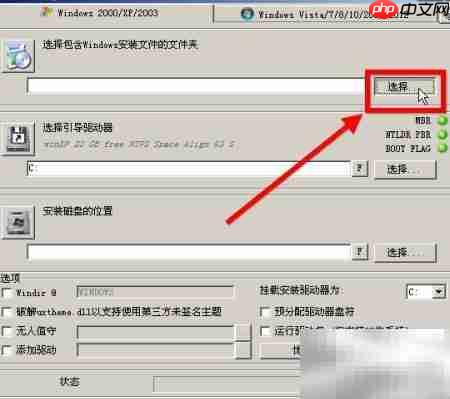
20、 在Windows XP条目右侧点击“选择”按钮。
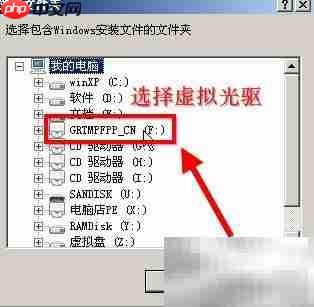
21、 在弹出的驱动器列表中,选中刚刚挂载的虚拟光驱盘符,点击“确定”。
22、 接下来指定系统安装路径,务必确保C盘存在至少10GB以上的未使用空间。
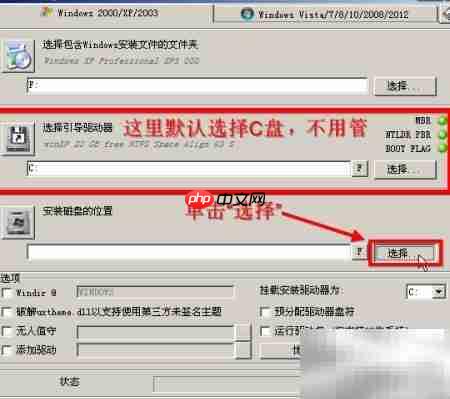
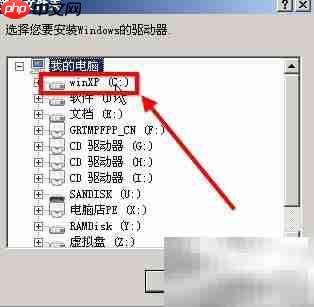
23、 在磁盘管理界面中选定目标磁盘(通常为本地磁盘C:),进入该分区。
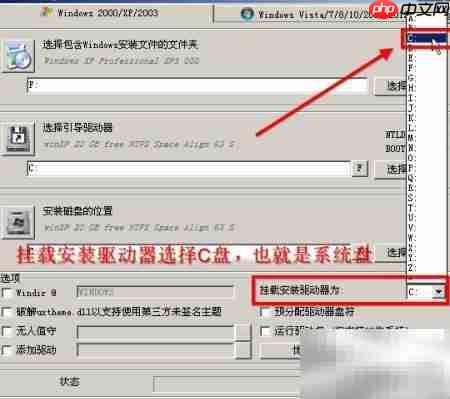
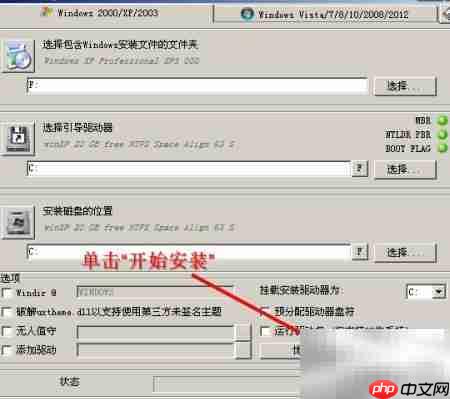
24、 设置完成后,点击“开始安装”按钮启动部署流程。
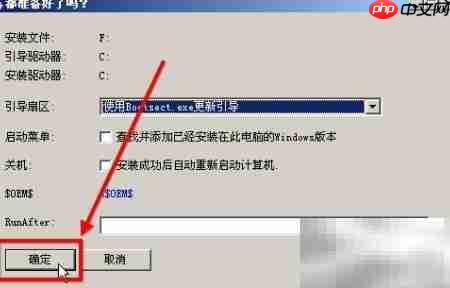
25、 弹出确认窗口时,直接点击“确定”。
26、 安装程序即将正式运行,请耐心等待初始化过程完成。
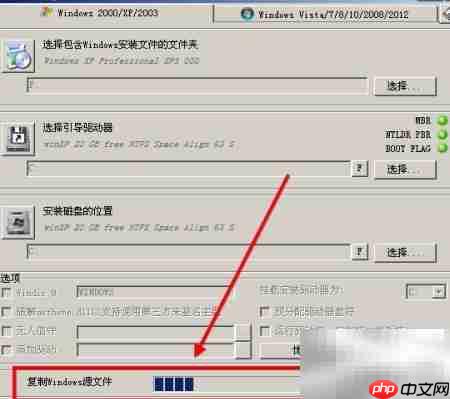
27、 安装结束后,系统会提示重启。关闭提示窗口,手动重启计算机;重启后,Windows XP图形化安装界面将自动加载并继续后续安装步骤。







