在 sql server 2014 环境中进行数据治理时,数据质量服务(dqs)是保障数据一致性与可信度的关键组件。以下为该版本下部署数据质量服务的完整流程说明,涵盖从安装启动到功能验证的各个关键环节,助力用户高效完成环境搭建,为后续的数据标准化、去重及主数据管理奠定坚实基础。
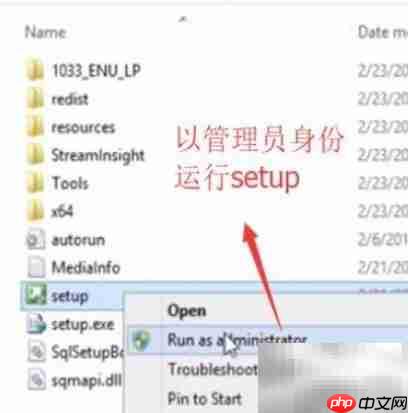
1、 定位至 SQL Server 2014 的安装介质目录,双击运行 setup.exe 文件,并通过右键菜单选择“以管理员身份运行”,以确保安装过程具备必要系统权限。
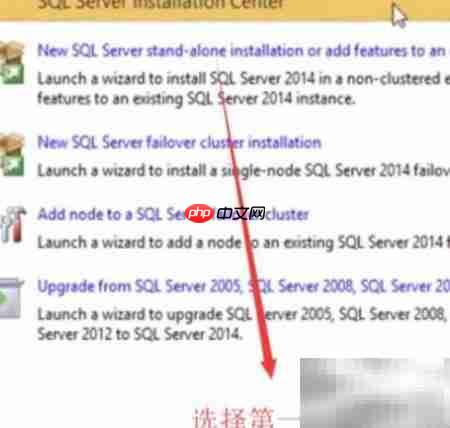
2、 在安装向导的“安装类型”页面中,勾选“添加功能到现有实例”选项(即首项),该模式适用于已在本地部署 SQL Server 实例的场景,支持无缝扩展服务组件。
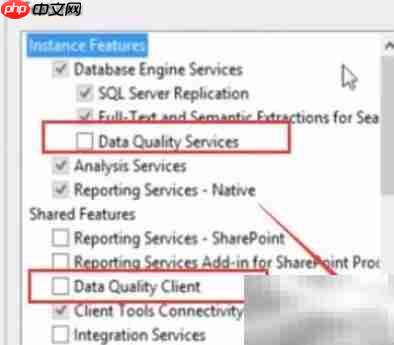
3、 进入“功能选择”界面后,展开“实例功能”节点,勾选“数据质量服务”复选框,同时建议一并选中“数据质量客户端”,便于后续远程管理与规则配置。
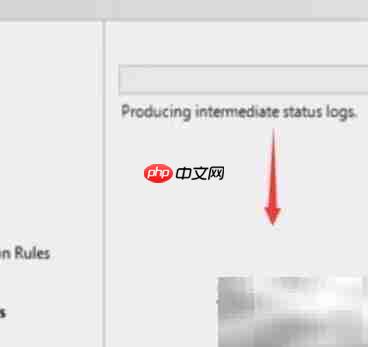
4、 确认配置无误后点击“下一步”,系统将自动进入安装执行阶段,此时只需静待进度条完成,无需人工干预。
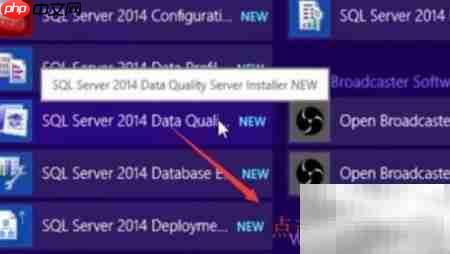
5、 安装完毕后,在 Windows【开始】菜单中搜索“SQL Server 2014 数据质量服务器安装程序 NEW”,右键启动该工具,进入服务初始化流程。
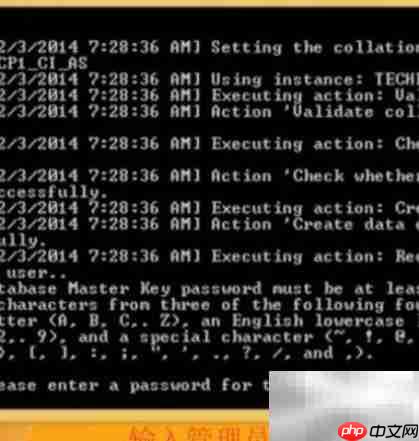
6、 启动后将弹出命令行窗口,系统会提示输入具有本地管理员权限的账户密码,用于注册并启动 DQS 相关 Windows 服务。
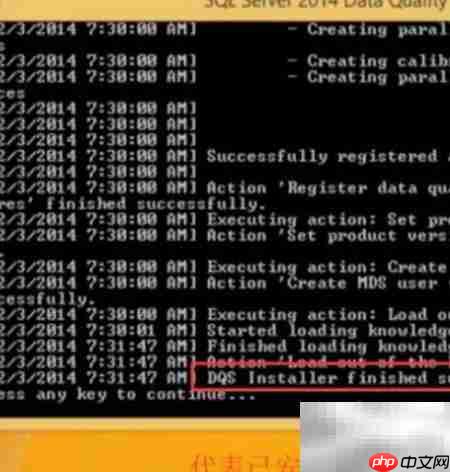
7、 当命令行输出“Data Quality Services installation completed successfully.”(数据质量服务安装成功)字样时,表明核心服务已就绪。
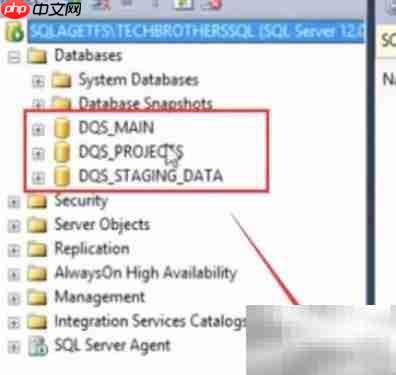
8、 最后,打开 SQL Server Management Studio(SSMS),连接至目标数据库引擎实例,在对象资源管理器中展开【数据库】节点,即可看到名为“DQS_MAIN”、“DQS_PROJECTS”和“DQS_STAGING_DATA”的系统数据库,确认服务已正常注册并可投入实际使用。