在使用 macos 自带的屏幕录制功能时,不少用户会遇到录音出现回声或杂音的问题。经过实际测试与验证,我们已成功定位原因并总结出一套稳定可行的解决方法,现整理分享给有相同需求的朋友,助您一键摆脱回声困扰。
1、 首先下载并安装 Soundflower 插件(推荐使用 Soundflower 2.0b2 版本),安装完成后无需重启即可生效。

2、 若系统提示“无法打开来自未知开发者的应用程序”,请前往「系统设置」→「隐私与安全性」→「安全性」,在“已阻止”区域点击「仍要打开」完成授权。
3、 启动「音频 MIDI 设置」应用(可在“其他”文件夹中找到,或通过 Spotlight 搜索打开)。

4、 在左侧设备列表下方点击「+」号,依次选择「创建聚合设备」和「创建多输出设备」,按图示配置。
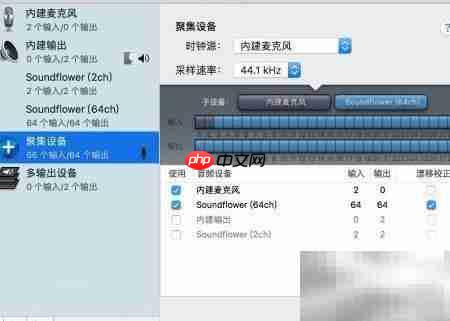
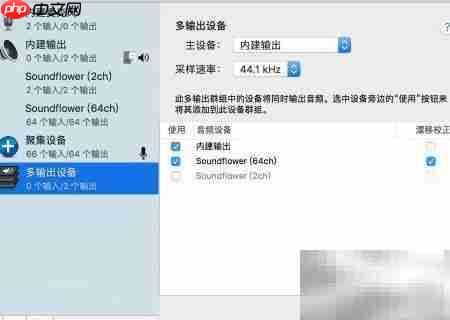
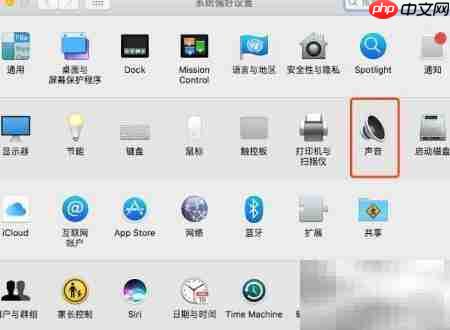
5、 打开「系统设置」,进入「声音」选项面板。

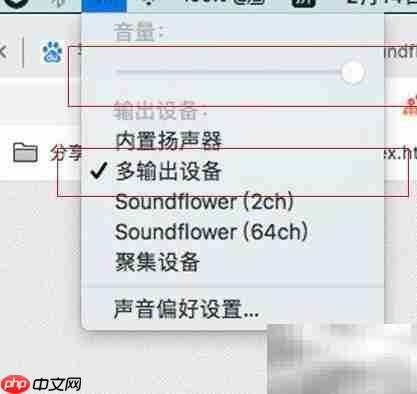
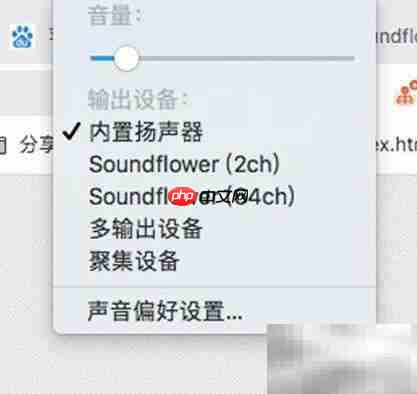
6、 点击右上角控制中心中的音量图标,展开音频控制菜单。
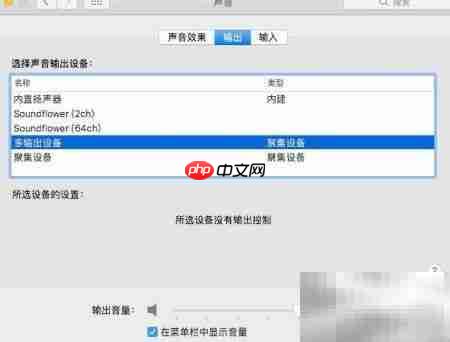
7、 在「输出」标签页中,将默认输出设备切换为此前创建的「多输出设备」。
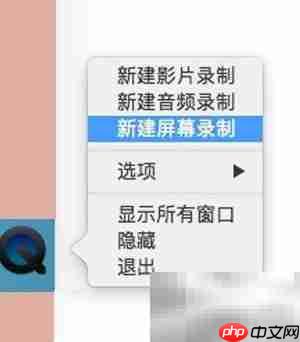
8、 启动 QuickTime Player,右键 Dock 中的图标,选择「新建屏幕录制」。
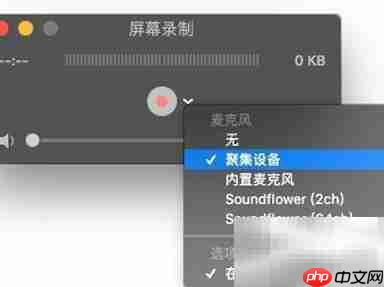
9、 点击录制窗口中红色圆点旁的下拉箭头,在麦克风选项中选择「集合设备」(Aggregate Device)。特别注意:切勿拖动右侧音量滑块,否则会引发音频反馈导致回声,正确操作如下图所示。
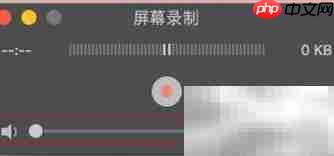
10、 完成上述设置后,直接点击红色录制按钮,即可开始高清无回声的屏幕录制。
11、 录制过程中,若发现系统音量调节失效,是因「多输出设备」不支持实时音量控制所致。此时只需临时将「声音」→「输出」切换回「内置扬声器」,调节完毕后再切回多输出设备即可恢复正常使用。