在局域网环境下,实现电脑与电脑、电脑与手机之间的文件共享及远程操作,此前已有文章《手机和电脑如何便捷传资料——家庭共享网络搭建方法》详细讲解了相关设置流程。
1、 介绍 Windows 10 系统的操作特性与核心功能
2、 默认情况下,Windows 系统出于安全考虑会阻止外部设备对本机进行远程控制。若需启用远程连接功能,必须手动开启“允许远程访问”选项。
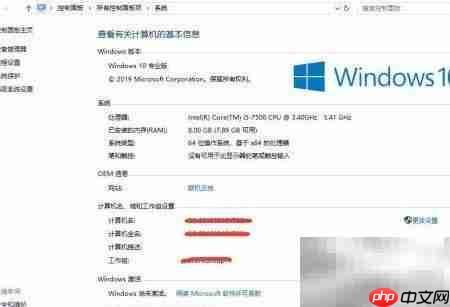
3、 右键点击“此电脑”,进入属性页面,在左侧菜单中选择“远程设置”
4、 建议同时启用“远程协助”和“远程桌面”两项功能,其中远程协助是否必须开启,可在后续使用中测试验证。
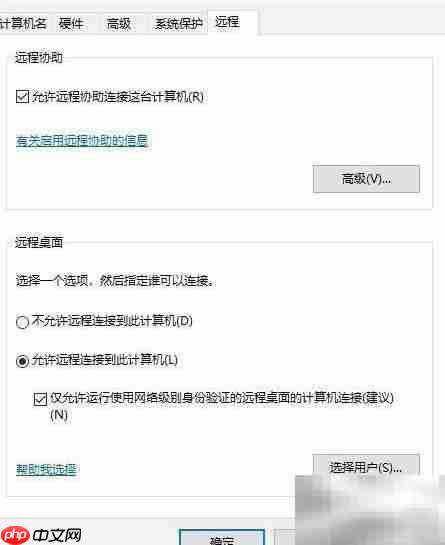
5、 成功开启远程桌面后,其他设备即可随时通过局域网连接该计算机。
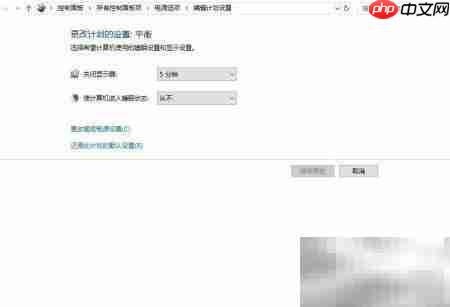
6、 特别提醒:目标电脑不能进入睡眠或休眠状态,否则会导致远程连接中断。
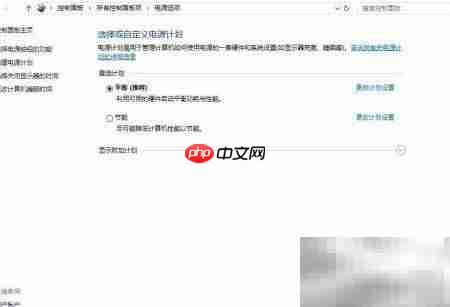
7、 在手机端安装支持远程桌面的应用程序
8、 打开百度手机助手,搜索 Microsoft Remote Desktop 并完成下载与安装。
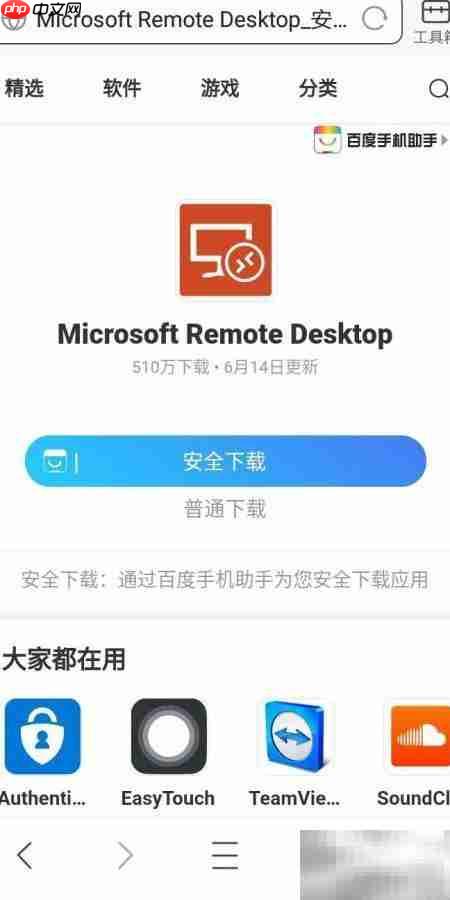
9、 使用手机连接电脑桌面
10、 打开手机上的远程桌面应用,点击右上角的“+”号并选择“远程桌面”,应用将自动扫描局域网内可连接的电脑,选择对应设备即可建立连接。
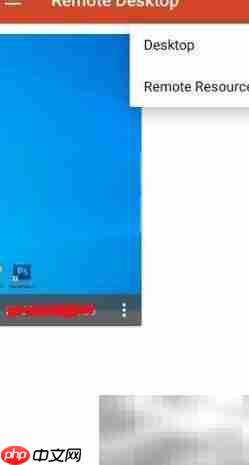

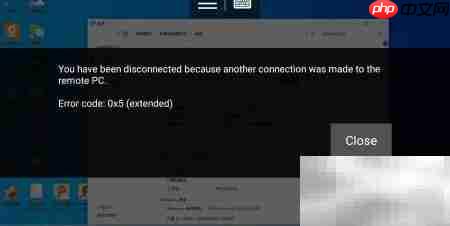
11、 注意:系统不支持显示器与手机同时操控同一台电脑,一旦任一设备接入,另一端将自动断开显示输出。