adguard 是一款高效可靠的网络防护工具,开启开机自启功能后,可实时守护您的网络环境。接下来将为您逐步讲解如何配置 adguard 实现系统启动时自动运行。
一、Windows 系统
定位 AdGuard 安装路径:默认情况下,程序通常安装于
C:\Program Files (x86)\AdGuard目录下。创建桌面快捷方式:进入该目录,右键点击
AdGuard.exe文件,选择“发送到” → “桌面快捷方式”。修改快捷方式属性:在桌面找到该快捷方式图标,右键选择“属性”。
配置开机自启参数:在弹出的属性窗口中,切换至“快捷方式”选项卡,在“目标”文本框末尾的
AdGuard.exe路径后添加空格及--no-sandbox参数;随后在“开始位置”栏中填入 AdGuard 的安装目录路径(如C:\Program Files (x86)\AdGuard)。点击“高级”按钮,勾选“以管理员身份运行”。如需自定义图标,可在“常规”选项卡中点击“更改图标”进行替换。最后,将此快捷方式复制或剪切并粘贴至以下路径:C:\ProgramData\Microsoft\Windows\Start Menu\Programs\Startup,即可完成开机自启设置。
二、macOS 系统
启动访达:点击屏幕顶部菜单栏中的“访达”图标。
进入应用程序目录:在访达窗口左侧边栏中,点击“应用程序”。
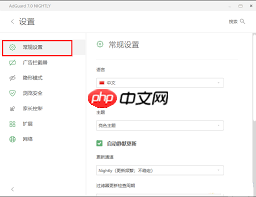
查找 AdGuard 应用:在应用程序文件夹中定位 AdGuard 图标。
添加至登录项:打开“系统偏好设置” → “用户与群组” → 选择当前账户 → 切换到“登录项”标签页,将 AdGuard 应用图标直接拖入该区域,或点击左下角“+”号手动添加,并确保其前方复选框已勾选,即完成开机自动运行配置。
三、Linux 系统

不同 Linux 发行版的设置流程存在差异,但核心思路一致:通过系统级启动管理机制启用 AdGuard。以 Ubuntu 为例,您可通过“设置” → “开机启动应用程序”(或搜索“Startup Applications”),点击“添加”,输入名称(如 AdGuard)、命令(如 /usr/bin/adguard 或实际可执行路径)及可选注释,保存后重启验证即可生效。
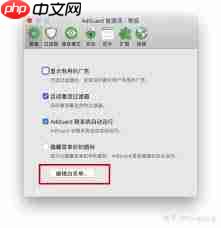
通过上述操作,AdGuard 即可实现随操作系统一同启动,持续为您提供网页过滤、广告拦截与隐私保护服务,助您畅享更安全、清爽的网络浏览体验。