

winrar 是一款广受欢迎的压缩解压工具,但其默认安装状态下并不会自动关联 iso 镜像文件。如需让 winrar 支持直接打开 iso 文件,可参考以下操作流程:
第一步:进入 WinRAR 设置界面
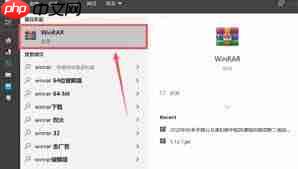
运行 WinRAR 程序,在主窗口顶部菜单栏点击“选项”,随后在下拉列表中选择“设置”,即可调出 WinRAR 的全局配置窗口,用于自定义各类功能参数。
第二步:切换至“综合”选项卡
在设置对话框左侧导航栏中,点击“综合”标签页。该页面集中管理与软件基础行为相关的设置项,包括界面、关联、路径等核心配置。
第三步:定位文件关联区域
在“综合”选项卡内,向下滚动查找“关联文件类型”功能区。此处清晰展示了当前已由 WinRAR 承担打开职责的所有扩展名。
第四步:手动添加 ISO 类型
点击“关联文件类型”下方的“添加”按钮,在弹出的文件格式列表中,勾选“iso image file(*.iso)”。确认无误后,点击“确定”完成添加。
第五步:保存并应用设置
此时,“iso image file(*.iso)”将出现在关联列表中,表明 ISO 文件已成功绑定至 WinRAR。最后点击“确定”关闭设置窗口,使配置即时生效。

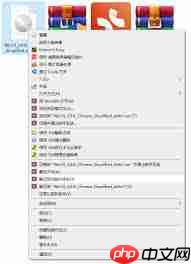
完成上述步骤后,Windows 资源管理器中双击任意 .iso 文件,系统便会默认调用 WinRAR 进行读取或解压操作,省去额外安装虚拟光驱软件的步骤,显著提升 ISO 文件的日常处理效率与操作便捷性。







