

不少用户在制作存料管理卡时感到无从下手,其实这类问题在实际办公中非常普遍。本期我们采用图解形式,手把手带您完成整个操作流程,步骤清晰、一学就会。
1、 启动Word程序,在顶部菜单栏选择“插入”,接着点击“表格”,再选择“插入表格”功能。
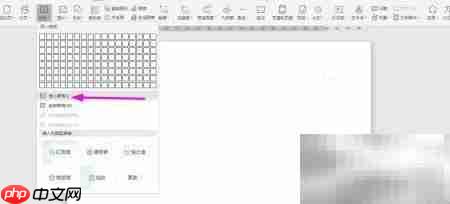
2、 设置列数为13、行数为10,确认无误后点击“确定”。

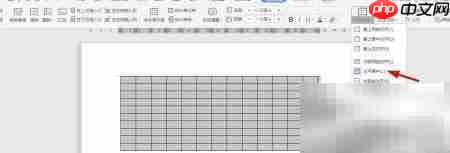
3、 选中已创建的表格,在“表格工具”选项卡下的“对齐方式”组中,单击“水平居中”按钮。
4、 按照模板结构,在对应单元格内逐项填写所需信息,操作直观明了。

5、 选中表格底部需要整合的单元格区域,点击“合并单元格”命令。

6、 依次对下方各列底部的多个单元格分别执行合并操作,确保布局规整。

7、 在表格最上方添加标题“存料管理卡”,设置为加粗、居中对齐,并适当增大字号,最终效果即刻呈现。








